← Volver a los modelos

Veo 3.1 First/Last – First & Last Frame to Video en MaxVideoAI (720p/1080p, hasta 8s)

Veo 3.1 First/Last – Transiciones fluidas entre dos frames, con audio nativo

720p/1080phasta 8 sPrimer y último frame + prompt

Puentea dos frames con Veo 3.1 First/Last: sube inicio y fin, añade un prompt y obtén una transición suave de 4/6/8s a 720p o 1080p con audio opcional.

Úsalo para puentes de escena, before/after, morphs de logo/UI y transiciones dirigidas donde ya conoces el inicio y el final.

Audio on

Veo 3.1 First/Last – First & Last Frame to Video en MaxVideoAI (720p/1080p, hasta 8s)

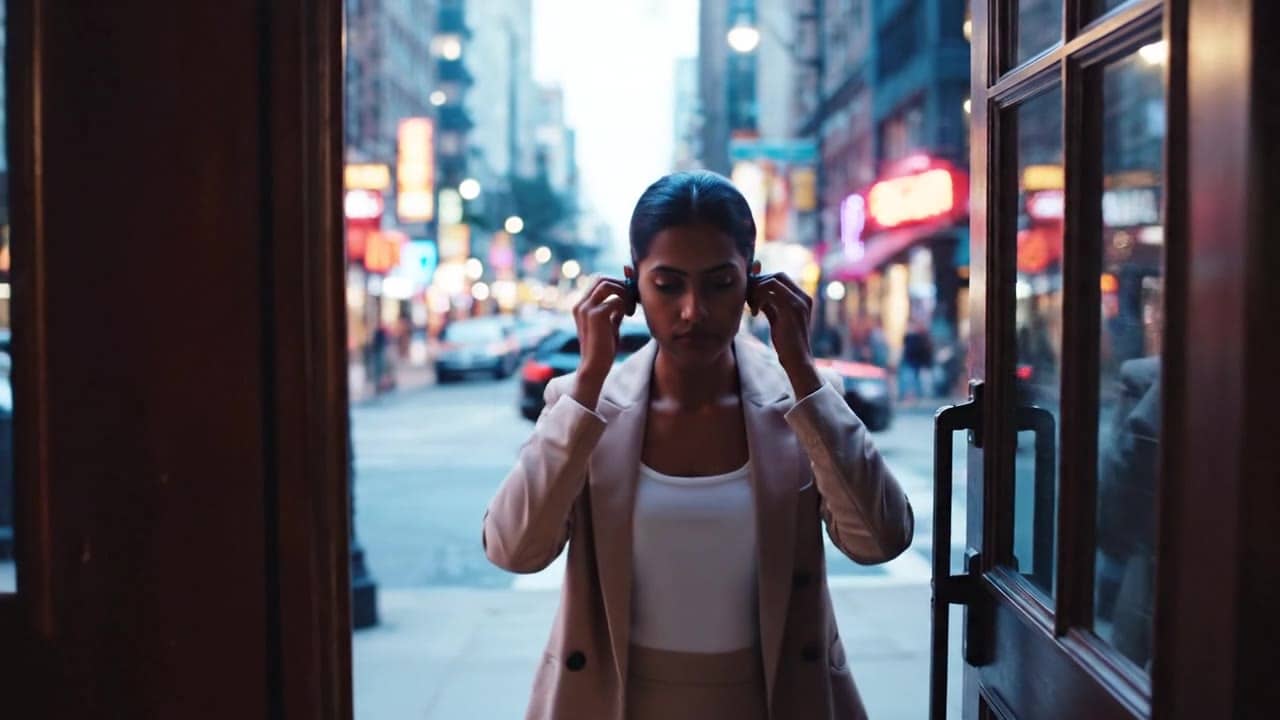
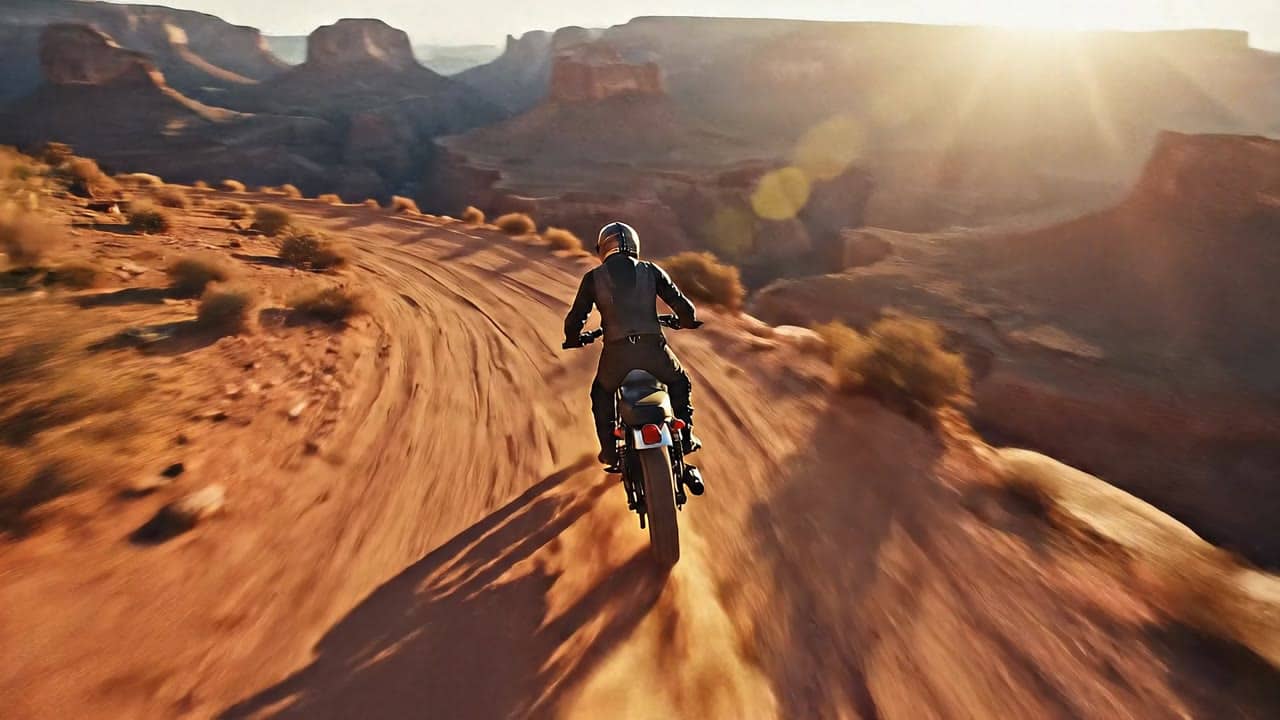
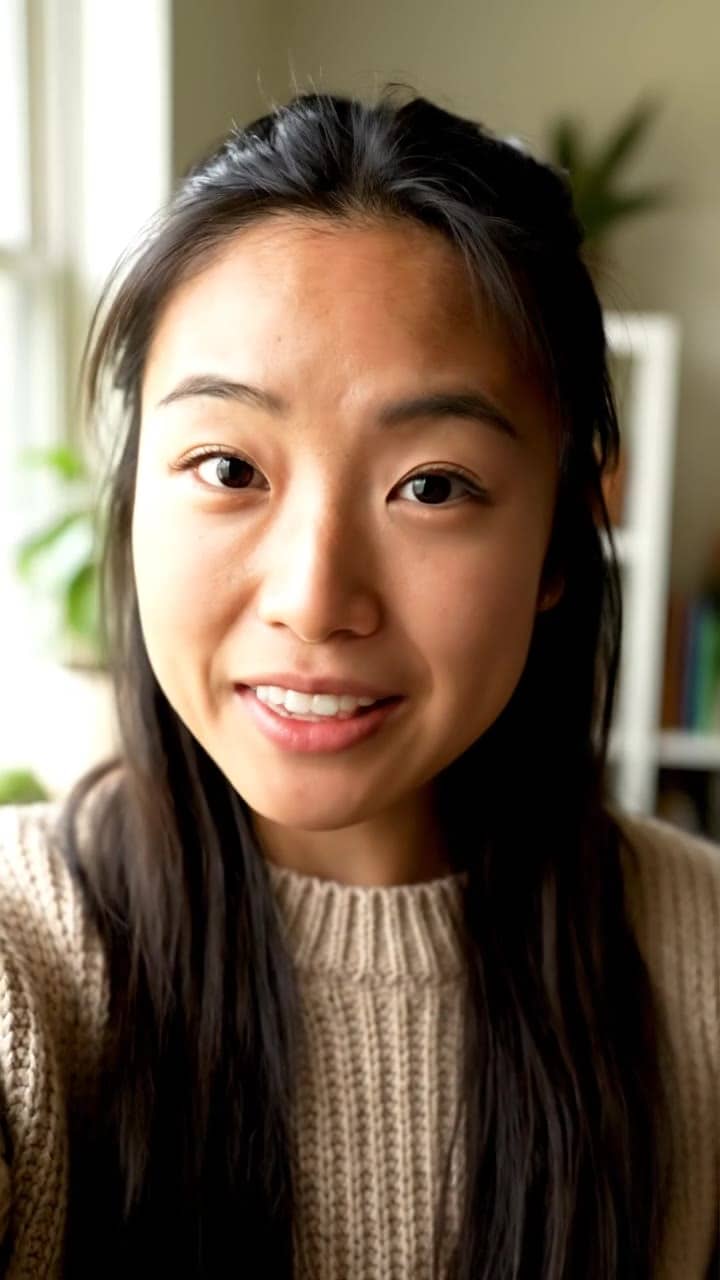
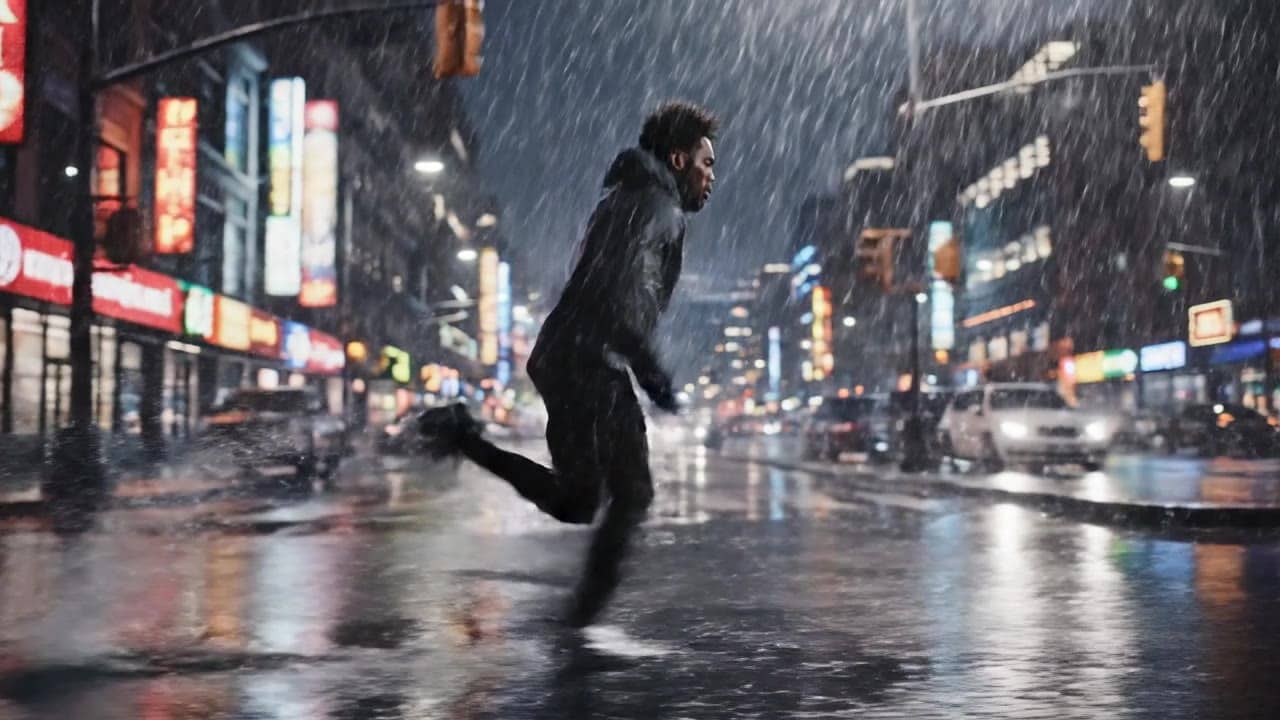
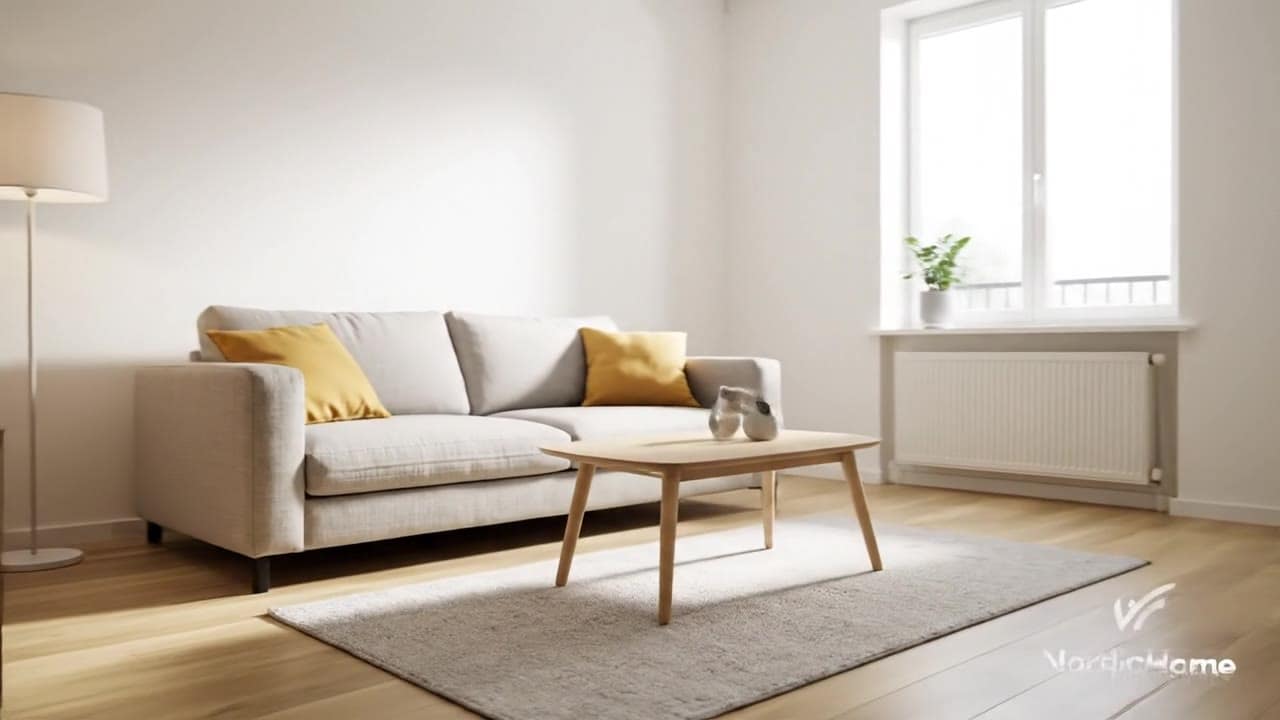
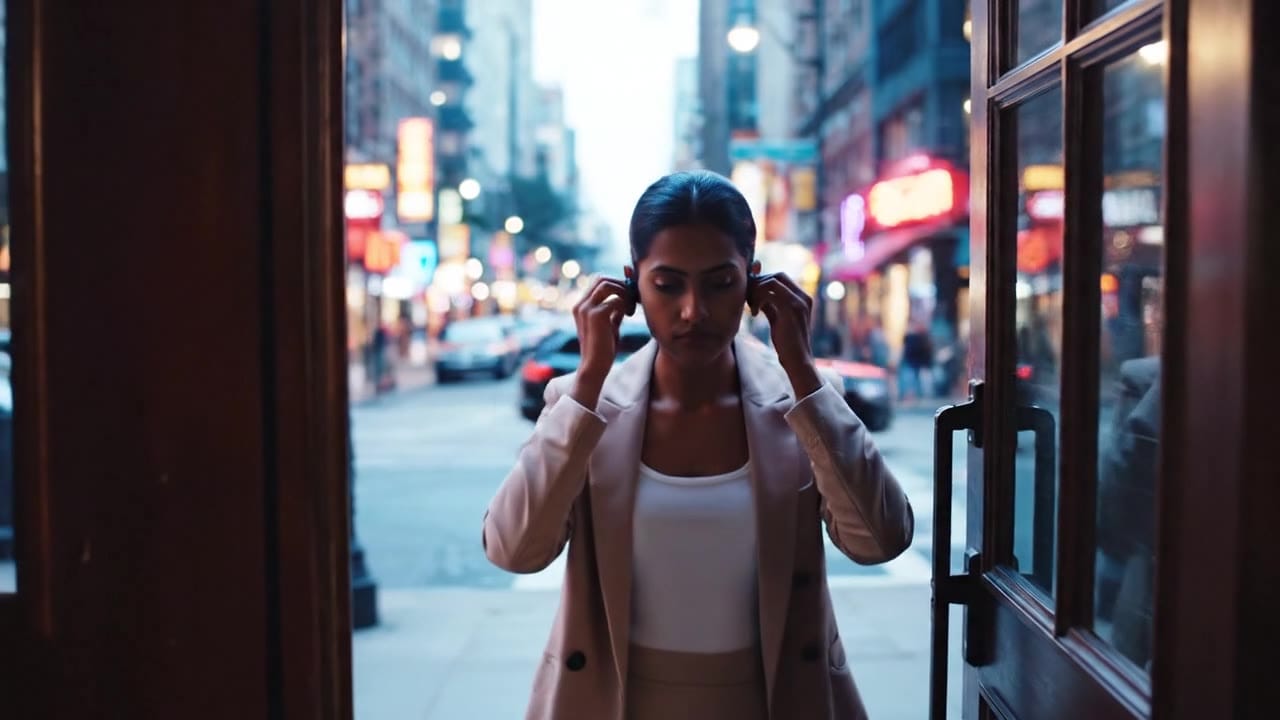
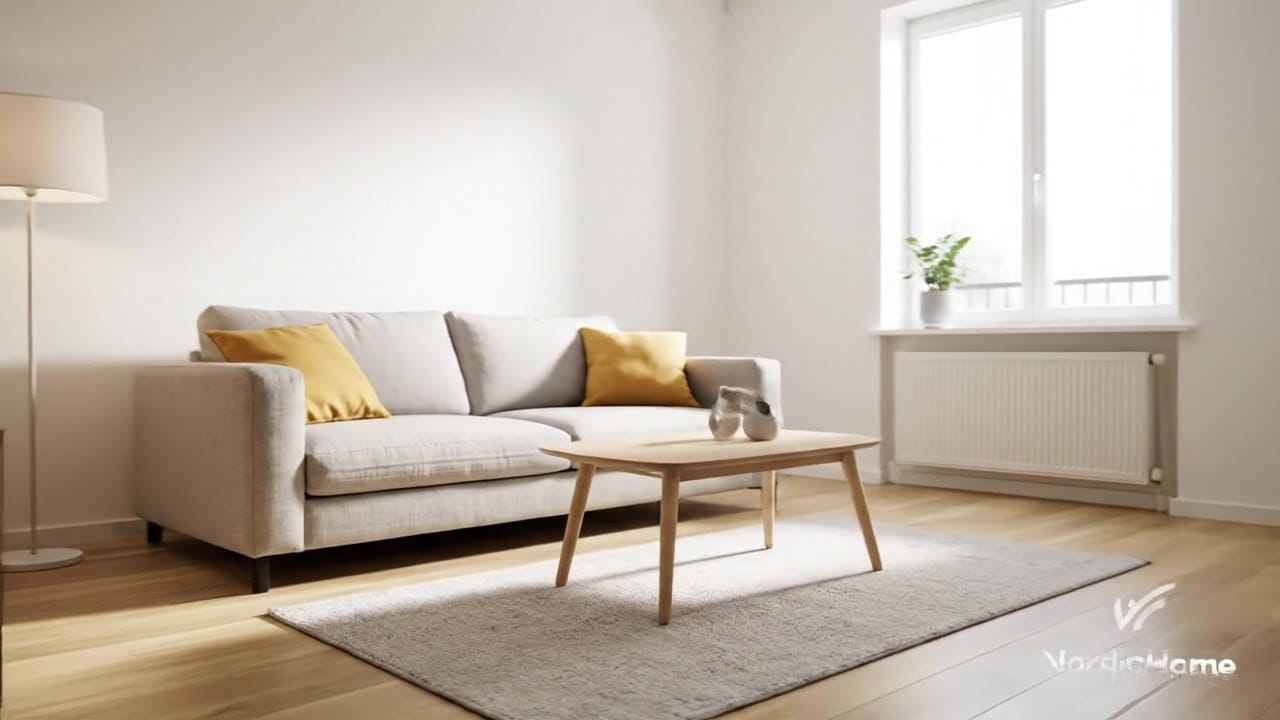
Google Veo 3.1 First/Last demo clip from MaxVideoAI

Por qué Veo 3.1 First/Last es potente en MaxVideoAI

  • Une dos imágenes en una transición cinemática continua
  • Soporta audio nativo cuando está activado
  • 720p o 1080p, hasta ~8 segundos
  • Dirección vía prompt para controlar movimiento y ritmo
  • Toggle de audio y precio por segundo (igual que Veo 3.1)
  • Convive con Veo 3.1 y Veo 3.1 Fast en la misma UI

Mejores usos

  • Before/after: mejoras de producto, cambios de ambiente
  • Puentes de escena en cortos, anuncios o explicativos
  • Transiciones de logo o marca con keyframes diseñados
  • Morphs estilizados entre dos diseños de personajes o entornos
  • Movimientos de cámara de un layout a otro sin cortes

Qué es Veo 3.1 First/Last en MaxVideoAI

Modo “first and last frame” / “Frames to Video” de Veo 3.1 que interpola entre dos imágenes con audio opcional.

En MaxVideoAI eliges 4/6/8s, 16:9/9:16/1:1, 720p o 1080p, subes First + Last frames, activas o no el audio y dejas que Veo gestione la transición.

Flujo en la app

  1. 1. Selecciona Veo 3.1 First/Last.
  2. 2. Sube el First frame y el Last frame.
  3. 3. Elige duración (4/6/8 s), ratio (16:9 / 9:16 / 1:1) y resolución (720p o 1080p).
  4. 4. Activa/desactiva audio.
  5. 5. Escribe un prompt que explique cómo ir de A a B (cámara, sujeto, ritmo, estilo, audio).
  6. 6. Previsualiza el precio por segundo y genera.

Specs reales – Veo 3.1 First/Last en MaxVideoAI

Refleja la ruta first/last actual en MaxVideoAI.

Duración y salida

  • Opciones UI: 4 s, 6 s, 8 s
  • Límite modelo: ~8 s en first/last
  • 720p (1280×720) o 1080p (1920×1080)
  • 24 fps

Ratios

  • 16:9 – horizontal
  • 9:16 – vertical
  • 1:1 – cuadrado

Entradas

  • First frame (requerido): PNG/JPG/JPEG/WebP/GIF/AVIF
  • Last frame (requerido): mismos formatos
  • Prompt: describe cómo animar entre frames; incluye acción, estilo, cámara, ritmo, audio

Audio

  • Audio ON: ambiente/SFX/diálogo nativo
  • Audio OFF: renders silenciosos y más baratos

Pricing

  • USD 0.52/s en 720p
  • USD 0.52/s en 1080p

Motor de transición start–end con audio opcional, precio por segundo como Veo 3.1.

Galería Veo 3.1 First/Last

Transiciones reales: boceto → render final, oficina → azotea, wireframe UI → UI final. Ver todos los ejemplos Veo 3.1 First/Last →

Cómo hacer prompt en Veo 3.1 First/Last

Dirige lo que pasa entre dos imágenes: define inicio, fin, camino, cámara, ritmo y audio.

1Describe el primer frame.
2Describe el último frame.
3Trayectoria de cámara: dolly, órbita, pan, etc.
4Cambios intermedios: luz, hora, pose, estilo.
5Ritmo: suave, rápido, dramático; eventos intermedios.
6Audio: ambiente/música/VO corta o “sin diálogo”.

Anima suavemente del primer frame al último en [duración] segundos y [ratio]. Empieza con [sujeto/entorno del primer frame], luego [cambio/movimiento] hasta llegar a [sujeto/entorno del último frame]. Cámara: [movimiento]. Luz/estilo: [descripción]. Audio: [ambiente/música/VO corta o “sin diálogo”].

Enfócate en el viaje de A → B; menciona cámara y ritmo.

    Demo – “Oficina a azotea” (6s, 16:9)

    Transiciones reales: boceto → render final, oficina → azotea, wireframe UI → UI final.

    6s oficina → azotea

    Transición 6s 16:9 de escritorio luminoso a azotea nocturna con la misma persona.

    Luz: día cálido → azul/neón.

    Audio: oficina → tráfico distante, viento y música electrónica suave, sin diálogo.

    • Frames de inicio y fin claros
    • Movimiento de cámara y ritmo definidos
    • Audio sencillo

    Consejos y límites

    • Excelente para transiciones con layouts definidos
    • Ideal para before/after, logo/UI y puentes de escena
    • Audio nativo que acompaña cambios graduales
    • Duración máx. ~8s; encadena clips para más
    • Requiere dos imágenes; no es para prompts solo texto
    • Texto/logo diminuto puede deformarse; usa gráficos en post
    • Si los frames son muy distintos, la transición puede parecer surrealista

    Usa Veo 3.1 First/Last cuando tengas frames de inicio/fin sólidos y necesites que Veo gestione el resto.

    Seguridad y semejanza

    • No uses figuras públicas reales
    • No impersones personas sin consentimiento
    • Prohibido contenido sexual explícito o menores sexualizados
    • Evita odio, acoso o extremismo
    • Algunas entradas pueden ser bloqueadas/ajustadas por moderación

    Úsalo para personajes ficticios, assets de marca y productos, no deepfakes.

    Veo 3.1 First/Last vs Veo 3.1 vs Veo 3.1 Fast

    • Veo 3.1: text/image→video general con ingredients y extend; ideal para tomas normales.
    • Veo 3.1 First/Last: especializado en transiciones start/end con audio; perfecto para cambios de escena y before/after.
    • Veo 3.1 Fast: variante más barata/rápida; algunos proveedores ofrecen Fast First/Last para prototipos.
    Comparar Veo 3.1 First/Last vs Veo 3.1 / Veo 3.1 Fast →

    FAQ

    ¿Debo subir primer y último frame?

    Sí. First/Last está hecho para transicionar entre dos imágenes; ambas son obligatorias. Usa Veo 3.1 estándar para text/image→video.

    ¿Duración máxima?

    Hasta ~8 s en las APIs. MaxVideoAI ofrece 4/6/8 s para mantener prompts predecibles.

    ¿Siempre genera audio?

    Tú eliges audio on/off por render. Con audio: ambiente/SFX/VO; sin audio: más barato y listo para tu banda sonora.

    ¿Sirve para logos o UI?

    Sí. Ideal para animar logos o layouts de UI desde un diseño inicial a uno final. El texto muy pequeño puede deformarse; usa gráficos en post.

    ¿Cuándo usar Veo normal?

    Usa Veo 3.1 / Veo Fast cuando no tengas frames fijos o necesites clips multi-beat desde texto/imagen.

    Explora otros modelos

    Compara precio, latencia y control en el catálogo.

    google-veo

    Google Veo 3.1

    Generate cinematic 8-second videos with native audio using Veo 3.1 by Google DeepMind on MaxVideoAI. Reference-to-video guidance, multi-image fidelity, pay-as-you-go pricing from $0.52/s.

    Explore Veo 3.1 →

    google-veo

    Google Veo 3.1 Fast

    Use Veo 3.1 Fast for affordable, fast AI video generation. Up to 8-second clips with optional native audio—ideal for social formats and iterative testing.

    Explore Veo 3.1 Fast →

    openai

    OpenAI Sora 2

    Create rich AI-generated videos from text or image prompts using Sora 2. Native voice-over, ambient effects, and motion sync via MaxVideoAI.

    Explore Sora 2 →

    Veo 3.1 First/Last en MaxVideoAI es tu motor de transición start–end cuando ya sabes los frames de inicio y fin.

    Úsalo para puentes de escenas, logos o UI con audio opcional, luego ensambla todo en un solo flujo.

    Abrir Generate