


Generar imagen
Crea primero la imagen base
Empieza con la imagen base en Image antes de pasar a ediciones, referencias o movimiento.
Abrir ImageEstas herramientas preparan la generación: fija el personaje, corrige el ángulo y usa mejores referencias visuales en Image, imagen a video y el espacio de modelos de MaxVideoAI.
Generar imagen
Empieza con la imagen base en Image antes de pasar a ediciones, referencias o movimiento.
Abrir Image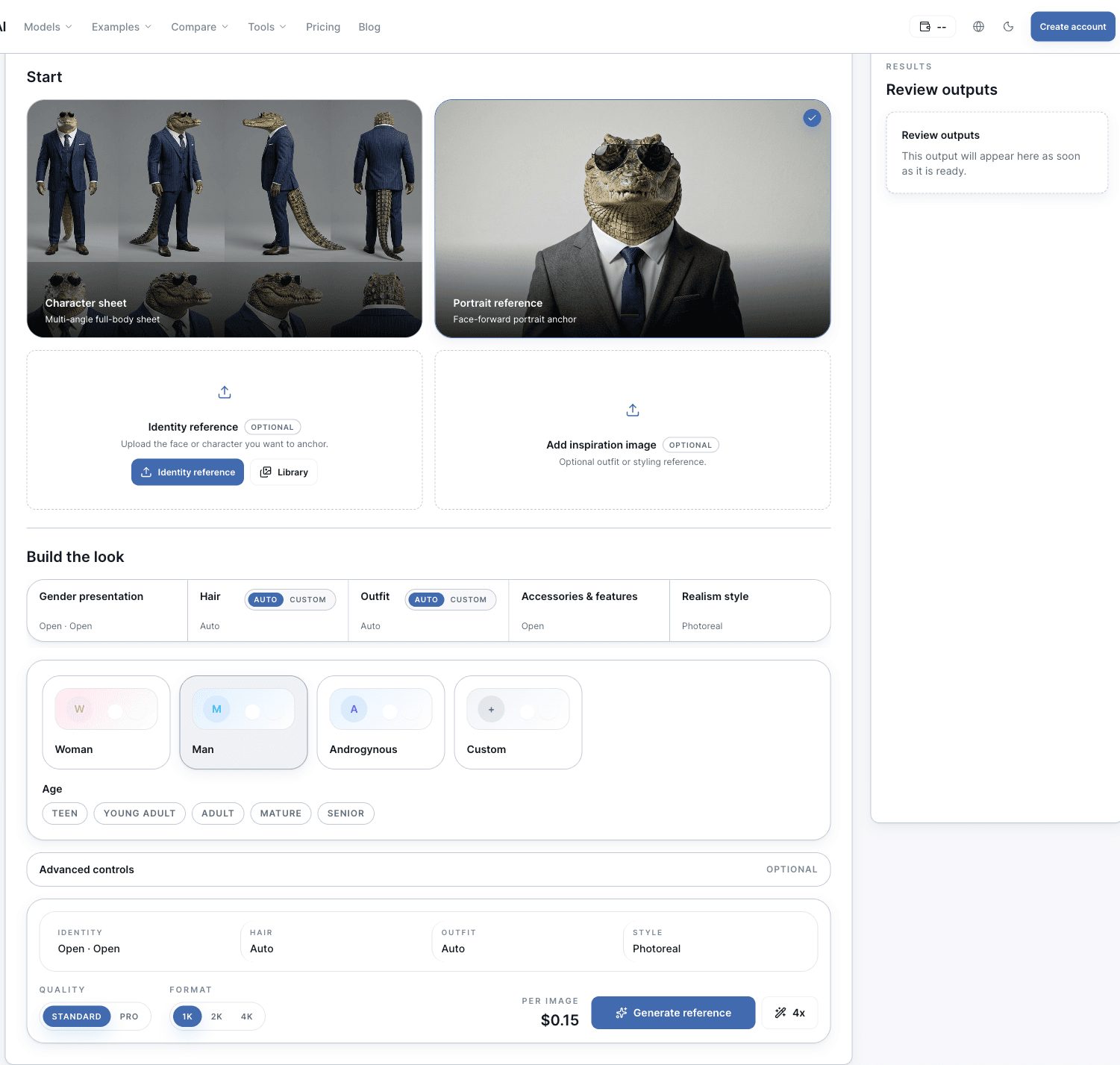
Consistencia del personaje
Convierte una imagen en una hoja de personaje de 8 vistas con 4 vistas de cuerpo completo y 4 close-ups, o crea una referencia de retrato antes de pasar a escenas, prompts y animación.
Explorar herramienta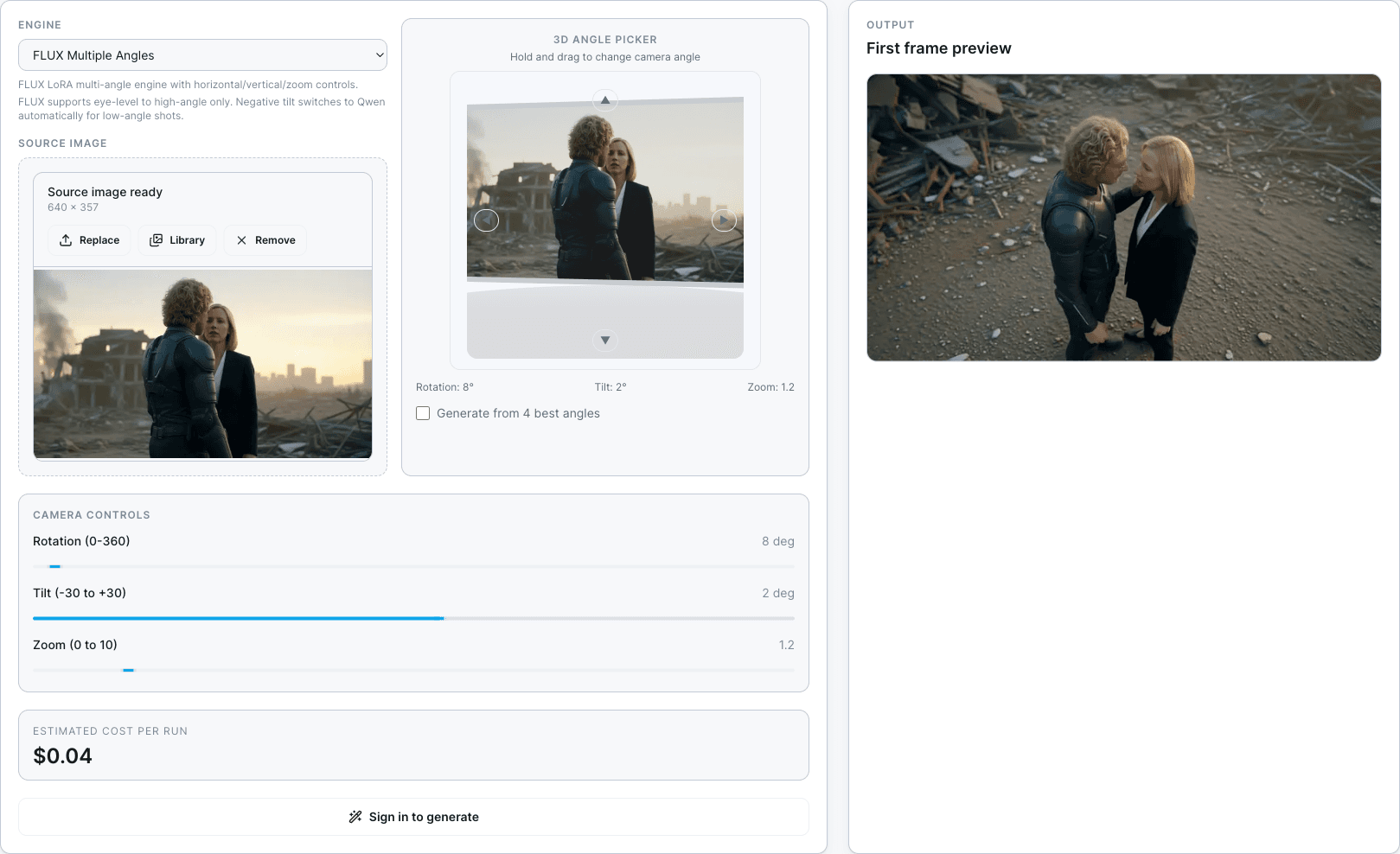
Control de perspectiva
Elige un nuevo ángulo de cámara desde una imagen para producto, storyboard, creatividad publicitaria o un mejor primer fotograma image-to-video.
Explorar herramientaUpscale IA
Mejora la resolución de imágenes o videos cortos con SeedVR2, Topaz, FlashVSR y Recraft, y reutiliza el archivo más nítido en Image, Video o Biblioteca.
Explorar herramienta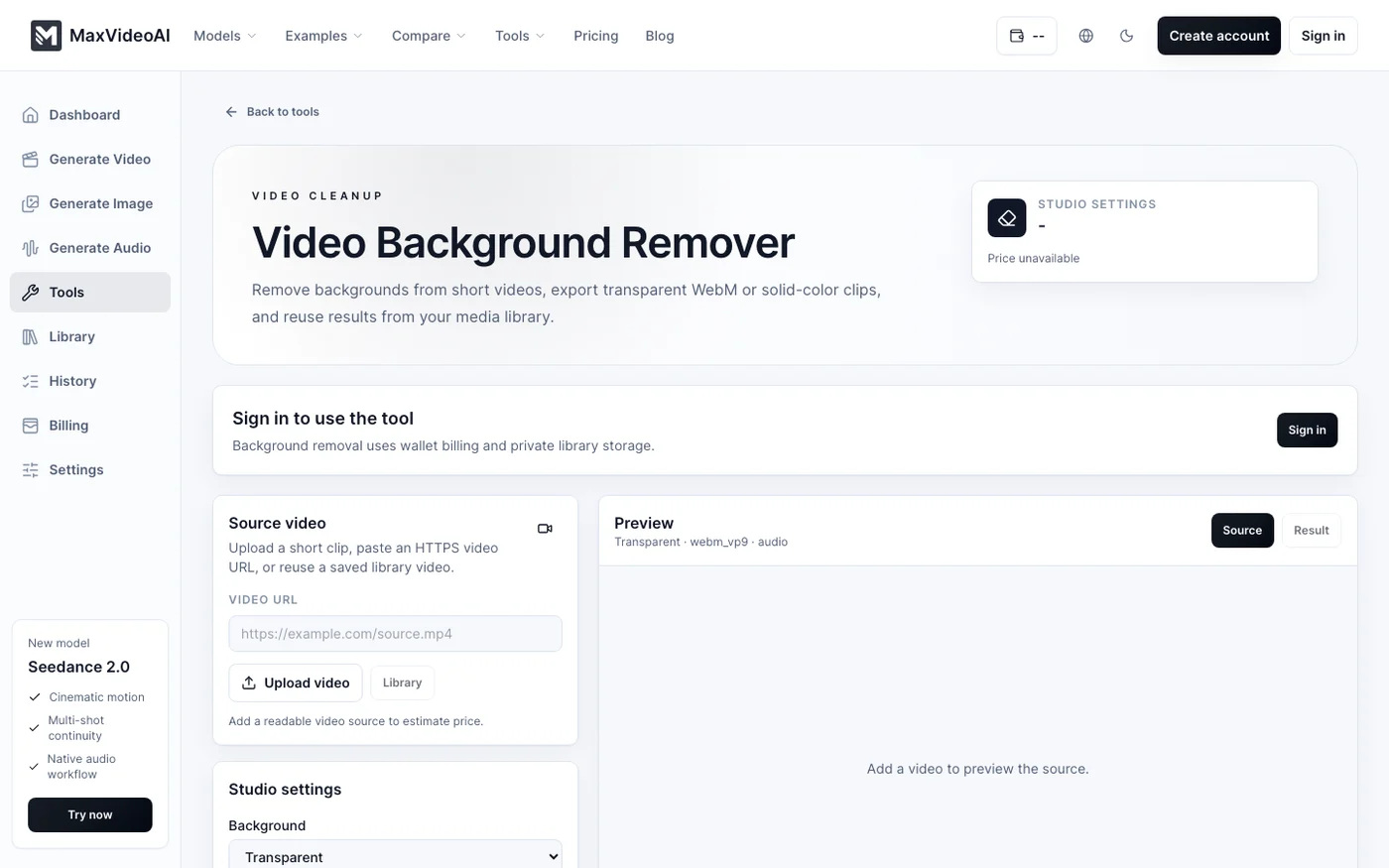
Limpieza de video
Recorta personas o productos en clips cortos, reemplaza trabajos de pantalla verde, exporta video con alpha y descarga MOV listos para Premiere.
Explorar herramientaMejores puntos de partida
Usa estos elementos cuando necesites una imagen base, una referencia de personaje reutilizable o un mejor ángulo antes del video.
Image
Crea primero el fotograma base y luego llévalo a Character Builder, Angle o la preparación de video.
Abrir ImageCharacter Builder
Fija rostro, vestuario y silueta antes de pasar a escenas o a la preparación para video.
Abrir Character BuilderAngle
Conserva la imagen que ya funciona y genera el ángulo que encaja con el siguiente paso.
Abrir AngleUpscale
Optimiza una imagen o clip corto antes de usarlo como referencia, referencia de prompt o entregable.
Abrir UpscaleBackground Remover
Elimina el fondo de un video corto, guarda el resultado transparente y reutilízalo en anuncios, clips de producto y contenidos educativos.
Abrir herramienta de video