
Short pulido
USD 2.08
4 s · 720p
MODELO DE VIDEO PREMIUM DE GOOGLE
Clips cortos pulidos con audio nativo, tomas guiadas por referencias, salida 4K y flujos first-last o extend.
Usa Veo 3.1 para tomas premium de 4, 6 u 8 segundos cuando necesitas texto a video, imágenes iniciales, referencias fijas, control first/last-frame, salida 4K o extensión de clip dentro de MaxVideoAI.
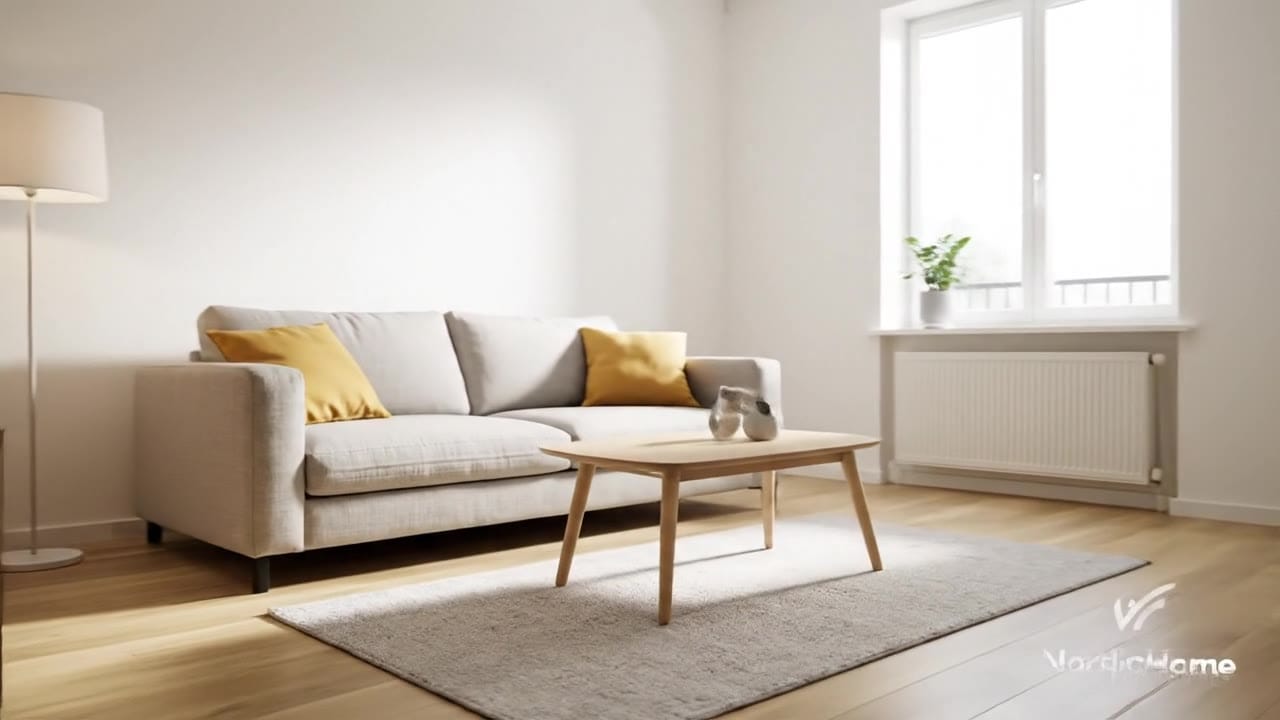
Ejemplo Veo 3.1
Toma de video pulida con audio nativo
Clips cortos premium
Crea tomas de 4, 6 u 8 segundos para anuncios, lanzamientos y momentos narrativos.
Audio nativo
Genera ambiente, diálogo o intención sonora sincronizada en las rutas compatibles.
Referencias fijas
Usa imágenes iniciales o varias referencias para anclar identidad, estilo y vestuario.
Control first-last
Conecta imagen inicial y final cuando la pose o el producto deben cerrar con precisión.
Extensión
Continúa un resultado de Veo sin cambiar de motor.
720p a 4K
Elige 720p, 1080p o 4K antes de generar.
Precios totales con audio activado. Consulta el precio exacto en la app antes de generar.
USD 2.08
4 s · 720p
USD 3.12
Popular6 s · 1080p
USD 4.16
8 s · 1080p
USD 6.24
8 s · 4k
8 s
Hasta 8 s en 4K
Todos los precios son precios mostrados por MaxVideoAI en créditos USD para escenarios predefinidos.
Mira renders de Veo 3.1 generados con los mismos ajustes que tienes en MaxVideoAI.

cinematico
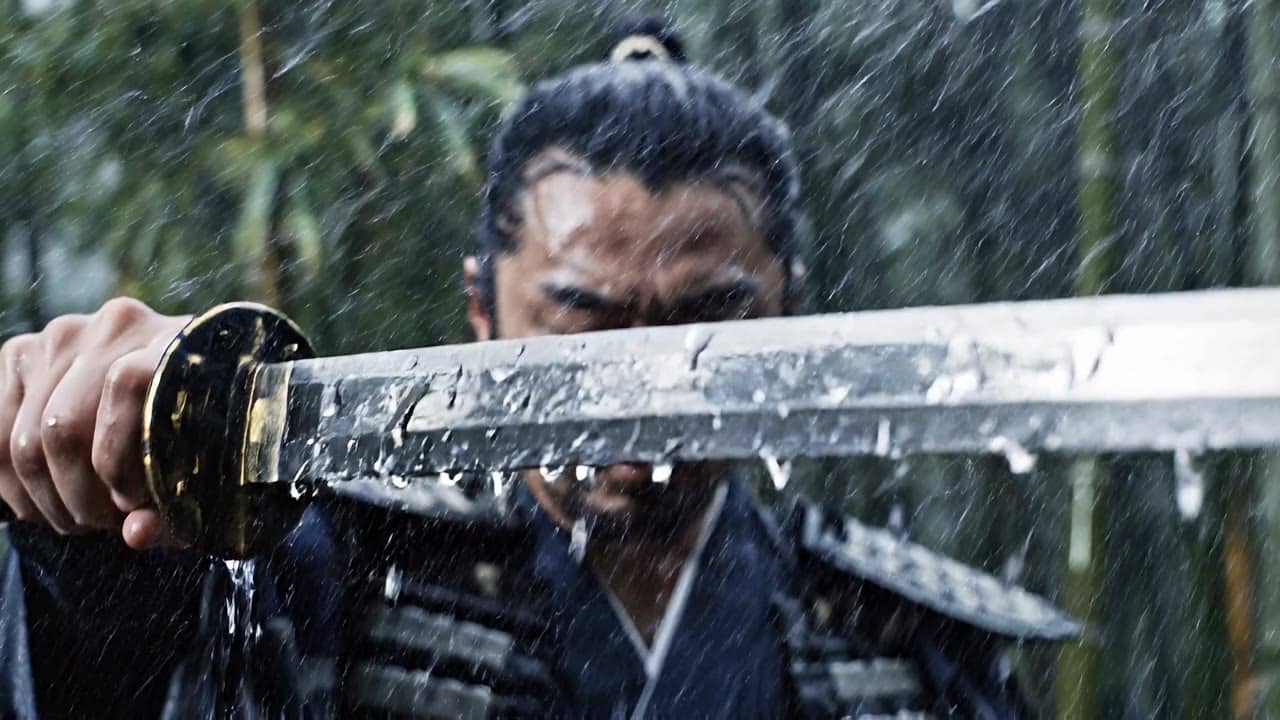

cinematico
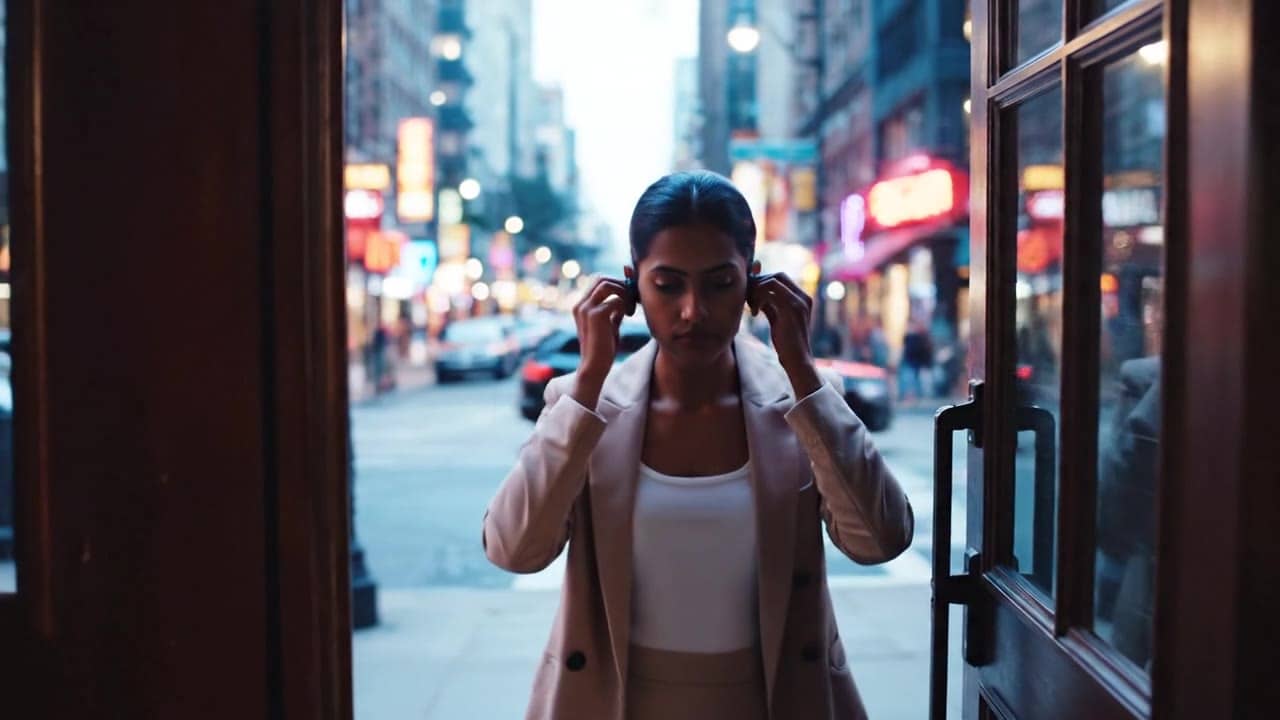
Mira qué es posible con Veo 3.1 — modelo Veo actual para video cinematográfico y control guiado por referencias.
Abre la app con un clic y reutiliza la configuración.
Diálogo, ambiente y efectos de sonido generados en sincronía.
Mantiene personajes, estilo y escena consistentes.
Controles de seguridad y filtros integrados.
Elige Veo 3.1 para tomas cortas y pulidas donde importan la calidad del movimiento, el audio y la fidelidad a referencias más que el costo de iterar.
Usa una imagen inicial, varias referencias o cuadros first-last cuando la toma debe respetar un producto, personaje o composición final.
Compara Veo 3.1 con Kling 3 Pro para decidir entre acabado premium corto y control tipo storyboard en tomas más largas.
Veo 3.1 no es solo un motor de texto. Elige la ruta correcta en la UI: text-to-video en lenguaje natural, animación guiada por imagen, control con múltiples referencias, puente inicio/final o extensión de clip.
Fuente: Guía oficial de prompts Veo
Describe sujeto, ruta de cámara, ritmo, iluminación e intención de audio.
Usa una imagen fija para definir composición inicial e identidad visual.
Adjunta imágenes cuando vestuario, detalles de producto o estilo deben mantenerse.
Aporta inicio y cierre para guiar la transición y el punto final.
Continúa un clip de Veo cuando la idea necesita más tiempo después del primer resultado.
Úsalo cuando la toma nace del lenguaje y Veo debe interpretar la escena de forma natural.
Sujeto + acción + contexto:
[Quién / qué hace qué, y dónde]

Cámara:
[Tamaño de plano + un movimiento]

Look:
[Iluminación + paleta + atmósfera]

Sonido:
[Ambiente / diálogo / SFX opcionales]

Estilo de restricción:
Di lo que quieres ("fondo limpio", "handheld estable") en lugar de lo que rechazas.Estilo de restricción: Di lo que quieres ("fondo limpio", "handheld estable") en lugar de lo que rechazas.
Sujeto: Auriculares inalámbricos premium • Acción: Macro giratoria, puesta en uso y cierre del estuche
Cámara: Dollies fluidos entre tres beats cortos • Estilo: Anuncio de producto cinematográfico, interior cálido y calle fría
Audio: Ambiente urbano, música electrónica suave, voz corta
Plano 1 (0-3 s): macro de un auricular inalámbrico girando sobre un escritorio de madera, poca profundidad de campo, luz cálida de lámpara.
Plano 2 (3-6 s): plano medio de una joven profesional poniéndose los auriculares antes de salir a una calle activa, bokeh suave al fondo.
Plano 3 (6-8 s): close-up del estuche cerrándose junto a un portátil, reflejos sutiles en la carcasa.
Cámara: dollies fluidos entre beats, sensación handheld pero estable.
Luz: interior cálido pasando a luz fría de calle al atardecer, ligero grano fílmico.
Audio: ambiente urbano bajo, base electrónica suave, voz corta: “Bloquea el ruido, mantén el foco.” Sin subtítulos.
Negativo: sin marcas visibles, sin texto en pantalla, sin distorsión ultra gran angular.
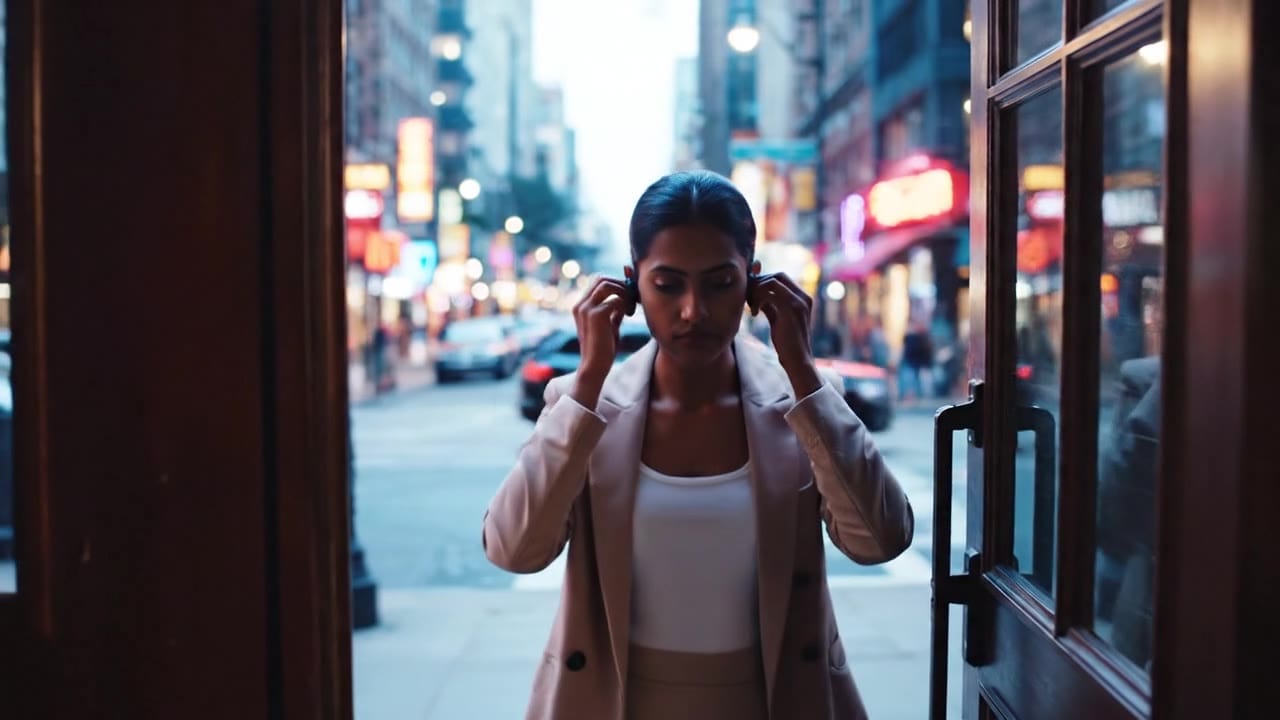
Antes de generar
Fija el personaje, corrige el ángulo o construye la imagen base antes de gastar créditos en motion.
Veo 3.1 es más fácil de controlar cuando escribes como un brief de plano: encuadre, un solo movimiento de cámara y cues claros de iluminación.
Estas comparaciones explican precio, resolucion, audio, velocidad y estilo de motion para elegir rapido el motor correcto.
Cada página incluye renders reales y objetivos prácticos.
Elige Fast para pruebas de timing o borradores reference-to-video de menor coste; usa Veo 3.1 cuando la toma aprobada necesita movimiento premium, audio y acabado 1080p.
Comparar Veo 3.1 vs Fast →Elige Kling 3 Pro cuando necesitas secuencias más largas y controladas; elige Veo 3.1 para piezas cortas premium con audio y polish de marca.
Comparar Veo 3.1 vs Kling 3 Pro →Compara Sora 2 Pro cuando decides entre generación conceptual estilo OpenAI y la ruta Google Veo 3.1 para tomas de marca pulidas.
Comparar Veo 3.1 vs Sora 2 Pro →Los límites que definen tus renders.
Fuerte en notas de dirección, encuadre y lenguaje de cámara para tomas repetibles. Ideal cuando necesitas composición de marca consistente.
El sonido puede generarse en la misma pasada, y las referencias ayudan a mantener un look entre beats. Mantén estable la receta visual para continuidad.
Controles integrados y buenas prácticas para crear de forma responsable con Veo 3.1.
En MaxVideoAI, Veo 3.1 es el modelo de video IA de Google actual para clips cinematicos cortos, prompts text-to-video, runs image-to-video, workflows guiados por referencias, audio nativo y extension.
Sí. MaxVideoAI enruta los trabajos Veo mediante endpoints de proveedor compatibles, sin contratos Veo separados.
Sí. Veo 3.1 admite 16:9 y 9:16 en las rutas principales; 1:1 está expuesto para texto y runs first/last-frame. Elige 9:16 para Reels/TikTok/Shorts y mantén la acción centrada.
Sí. Google Veo 3.1 puede partir de un still en Image-to-Video, usar 1-4 imágenes de referencia en Reference-to-Video o unir una imagen inicial y un último frame.
Empieza con un sujeto claro, una accion, una instruccion de camara y tu formato objetivo. Los prompts text-to-video de Veo 3.1 suelen funcionar mejor cuando el movimiento, la luz y los cues de audio son explicitos.
Los clips base son de 4/6/8 s. Usa Extend desde un video fuente existente; confirma la duración y los controles de resolución finales en la app antes de generar.
Usa stills de referencia (Nano Banana o tu biblioteca de marca), mantén descripciones consistentes y especifica paleta/iluminación.


