
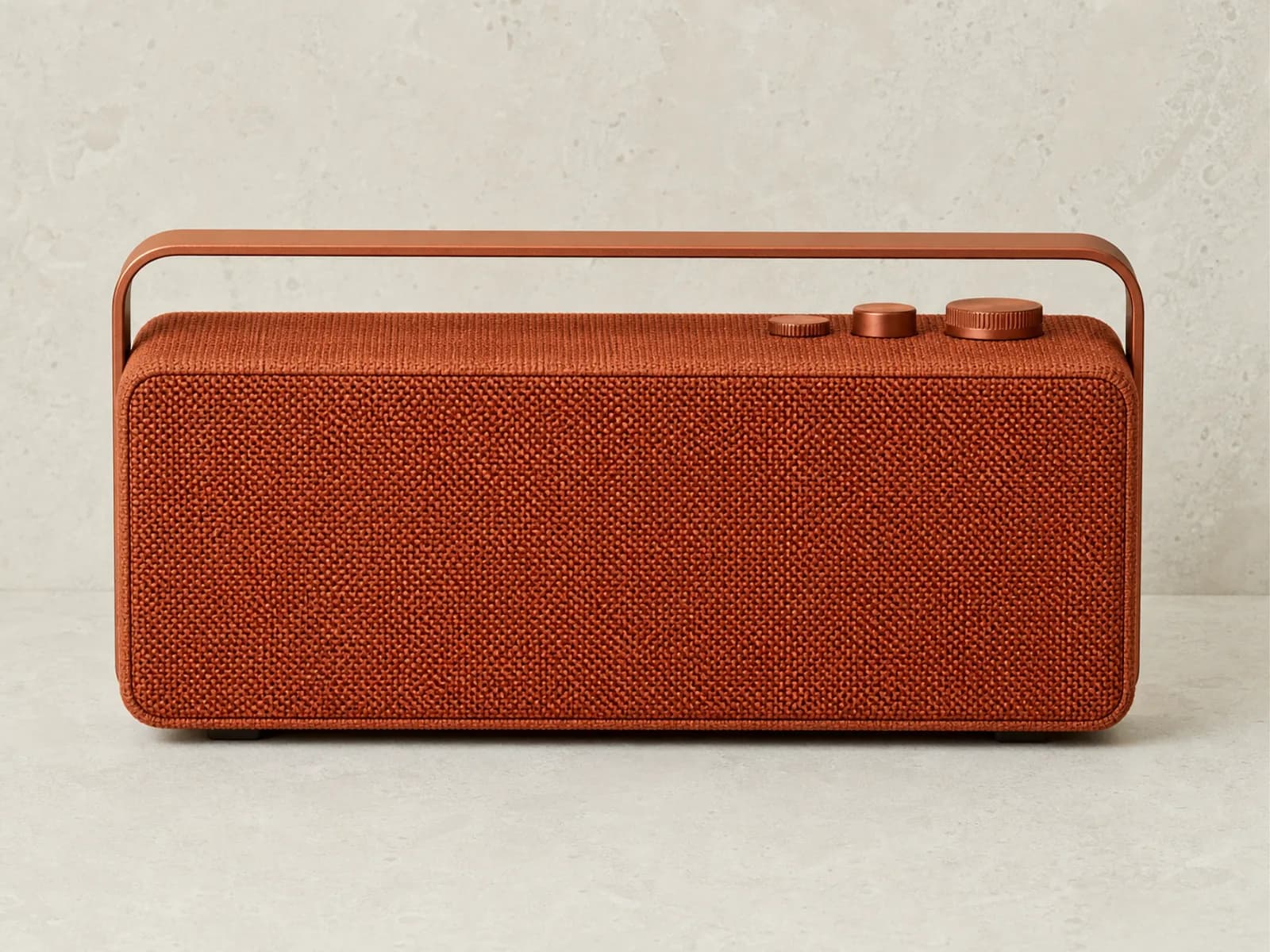
Problema
La imagen casi está lista, pero la toma no funciona
El sujeto funciona, pero la altura de cámara, el encuadre o la perspectiva no acompañan. Reconstruir desde cero consume tiempo y pone en riesgo la consistencia.
Entra una imagen. Sale un nuevo ángulo.
Genera puntos de vista alternativos desde una sola toma y conserva el mejor como fotograma de apertura antes de image-to-video.
Funciona mejor cuando el sujeto ya está bien y solo hace falta cambiar el punto de vista.
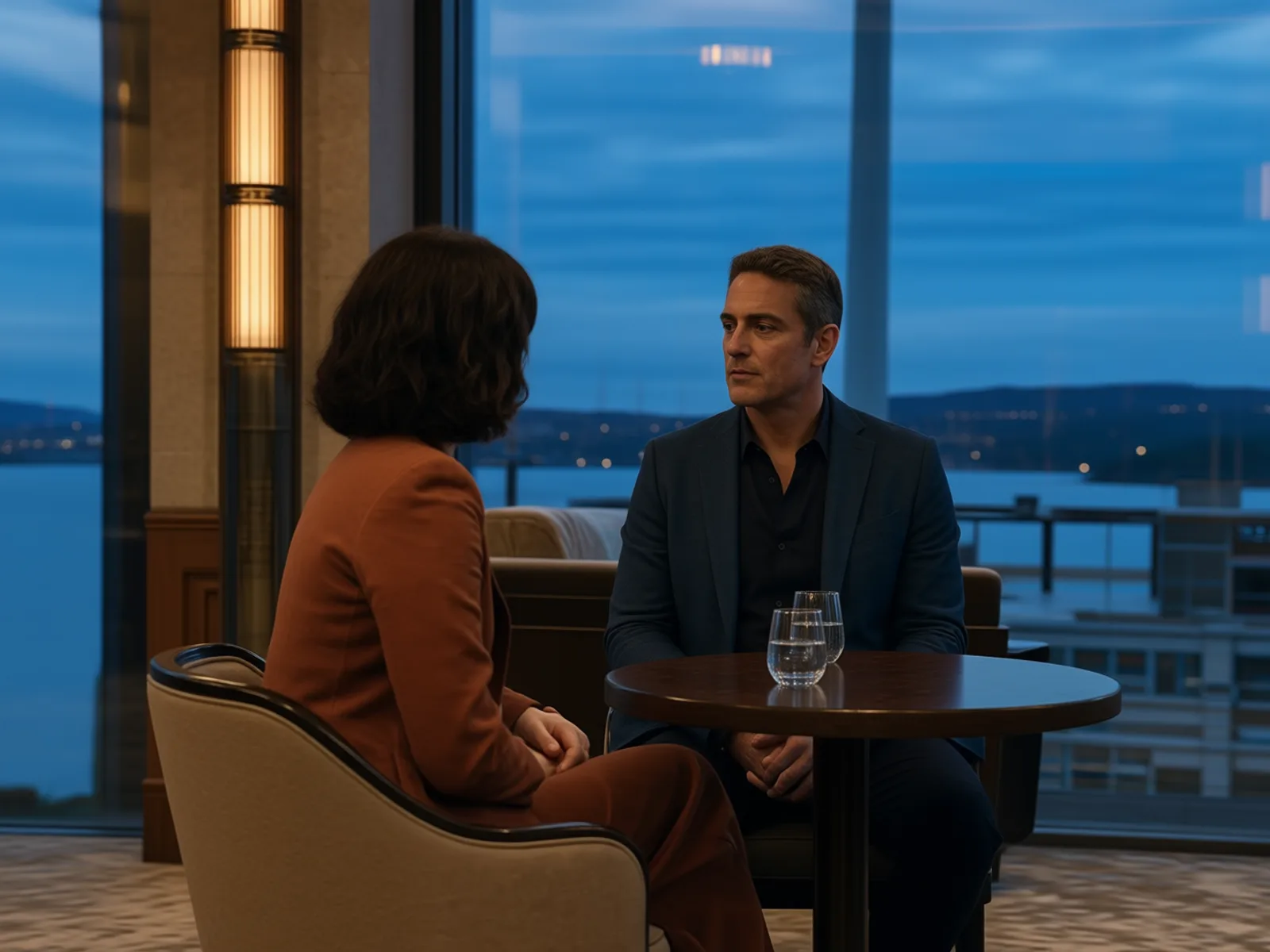
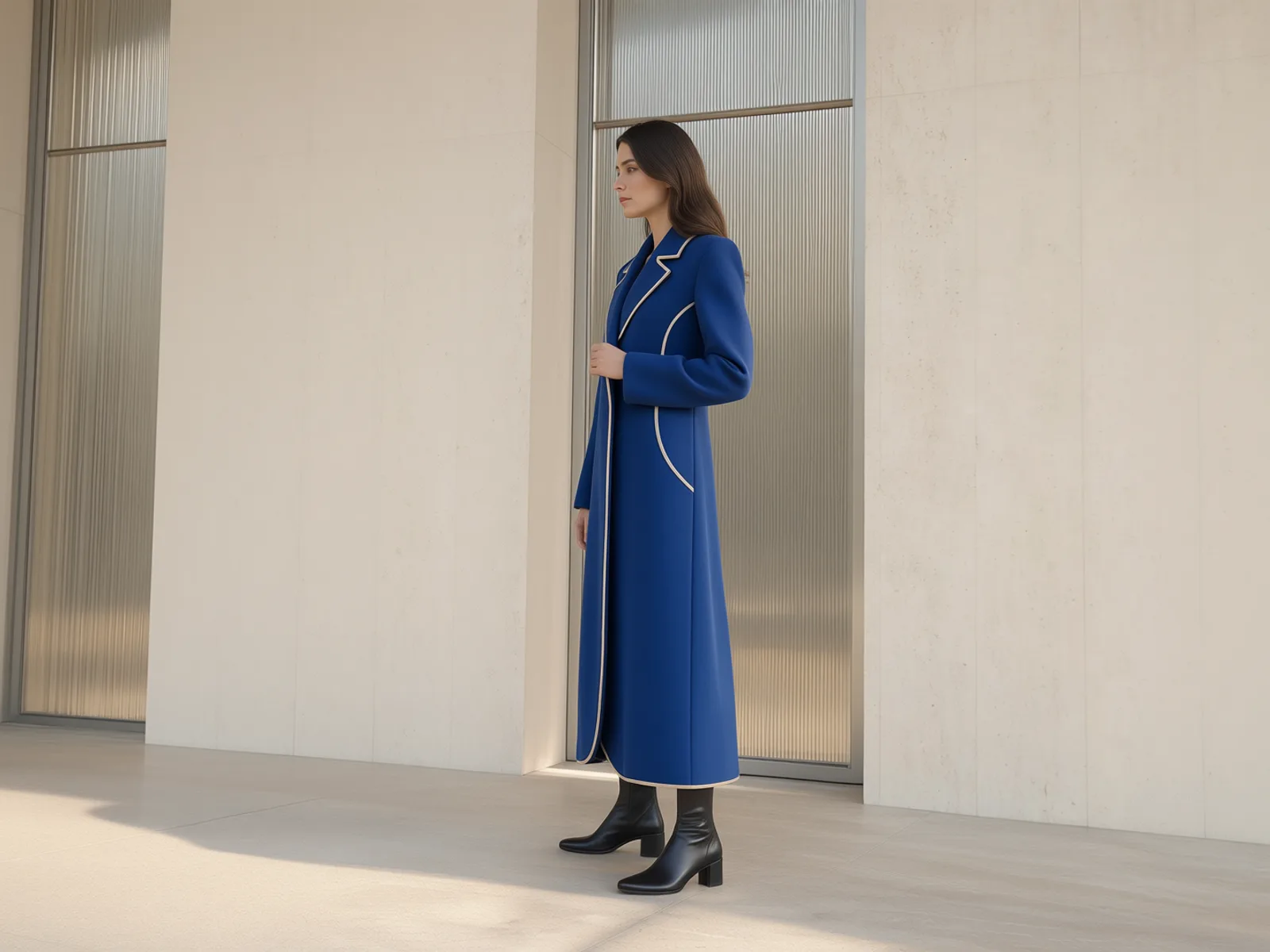
Campo sobre el actor B
Generado · Campo
Arrastra para explorar ángulos de cámara reales
Vista de cámara seleccionada: Campo sobre el actor B
Cuatro vistas generadas desde una sola imagen
Problema + solución
Cuando el sujeto ya funciona, lo más rápido es corregir el punto de vista en lugar de regenerar toda la imagen.
Problema
El sujeto funciona, pero la altura de cámara, el encuadre o la perspectiva no acompañan. Reconstruir desde cero consume tiempo y pone en riesgo la consistencia.
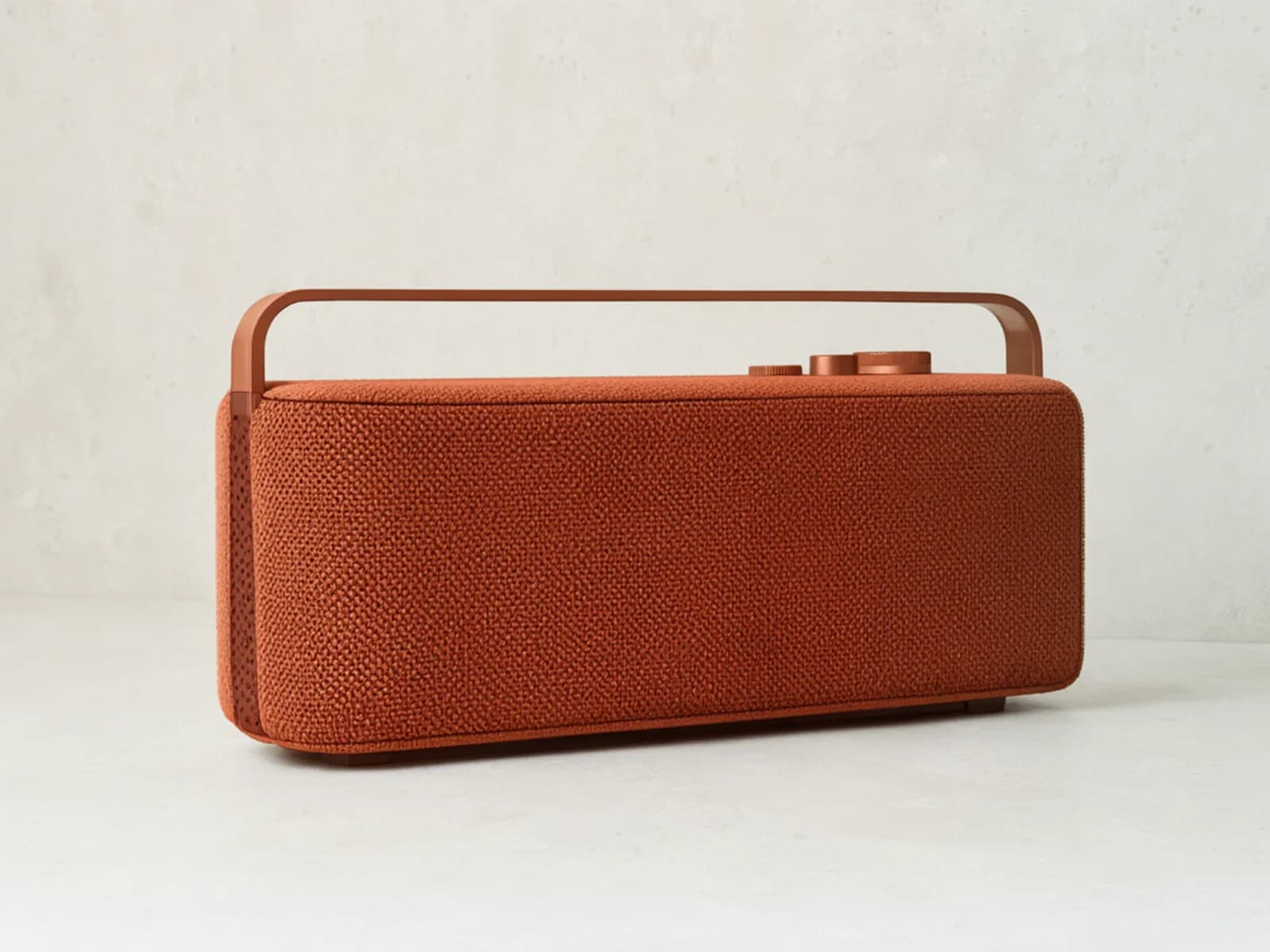
Solución
Angle te permite conservar la imagen fuente que ya validaste, generar un nuevo ángulo de cámara y seguir con la versión que mejor encaja en el siguiente paso.
Usa el mejor ángulo como imagen fija o llévalo directo a image-to-video.
Cómo funciona
Tres pasos: sube una imagen útil, dirige el punto de vista y conserva la versión que corresponde al siguiente paso.
Parte del fotograma, el packshot o la imagen de escena que ya tiene el sujeto correcto.
Usa el selector de ángulo, la rotación, la inclinación y el zoom para probar rápido un encuadre más sólido.
Conserva el ángulo que funciona y luego llévalo a Image, storyboard, anuncios o preparación de video.
Ejemplos prácticos
Usa el ángulo que necesita tu próxima pieza
Parte de una imagen que ya funciona y ajusta el punto de vista para presentar un producto, cubrir un storyboard o reforzar una creatividad publicitaria.
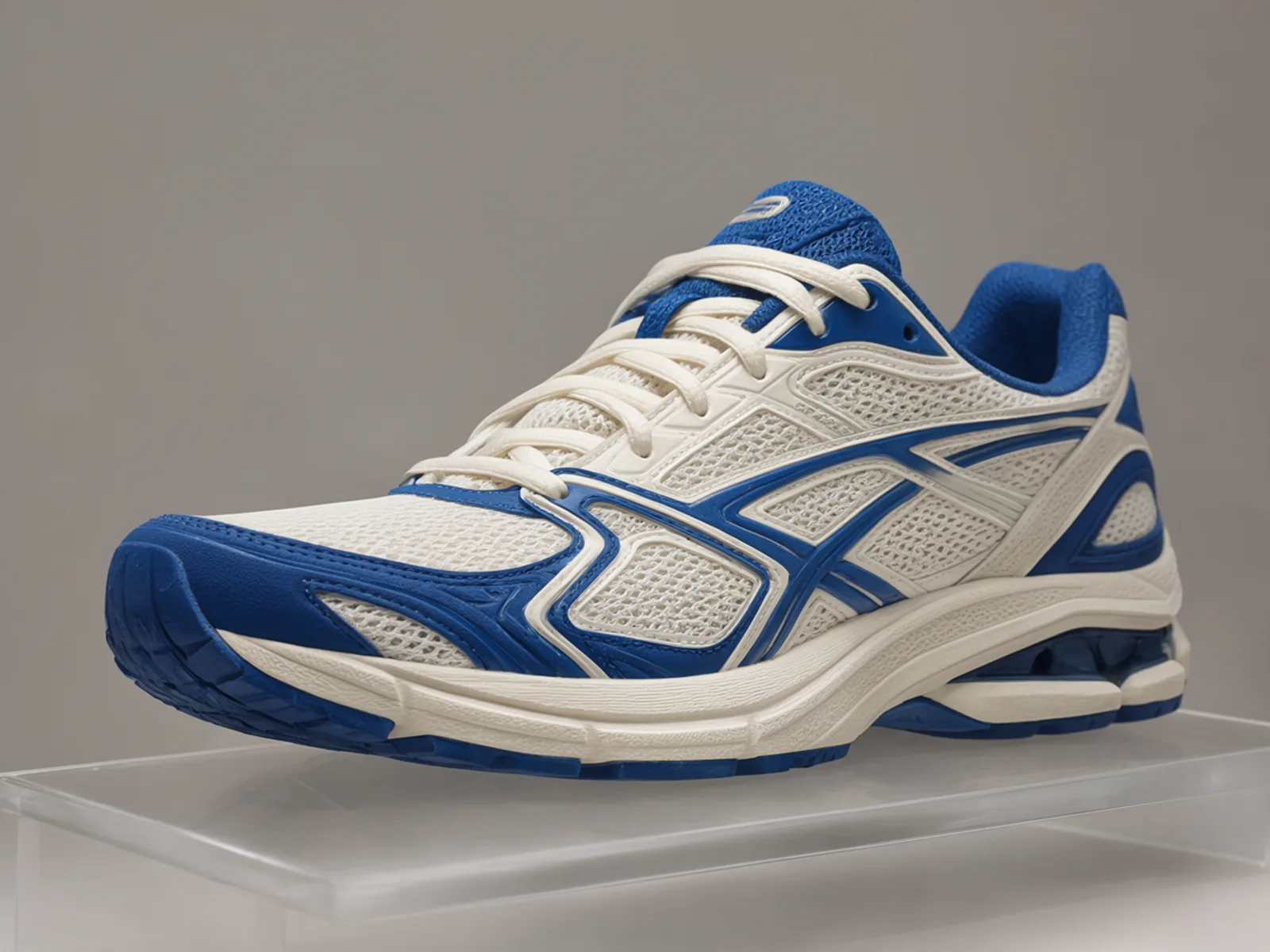
Comercio
Convierte una toma limpia de catálogo en una imagen de producto más dimensional sin cambiar el producto, el estilo ni la escena.
Refinar el frame en Image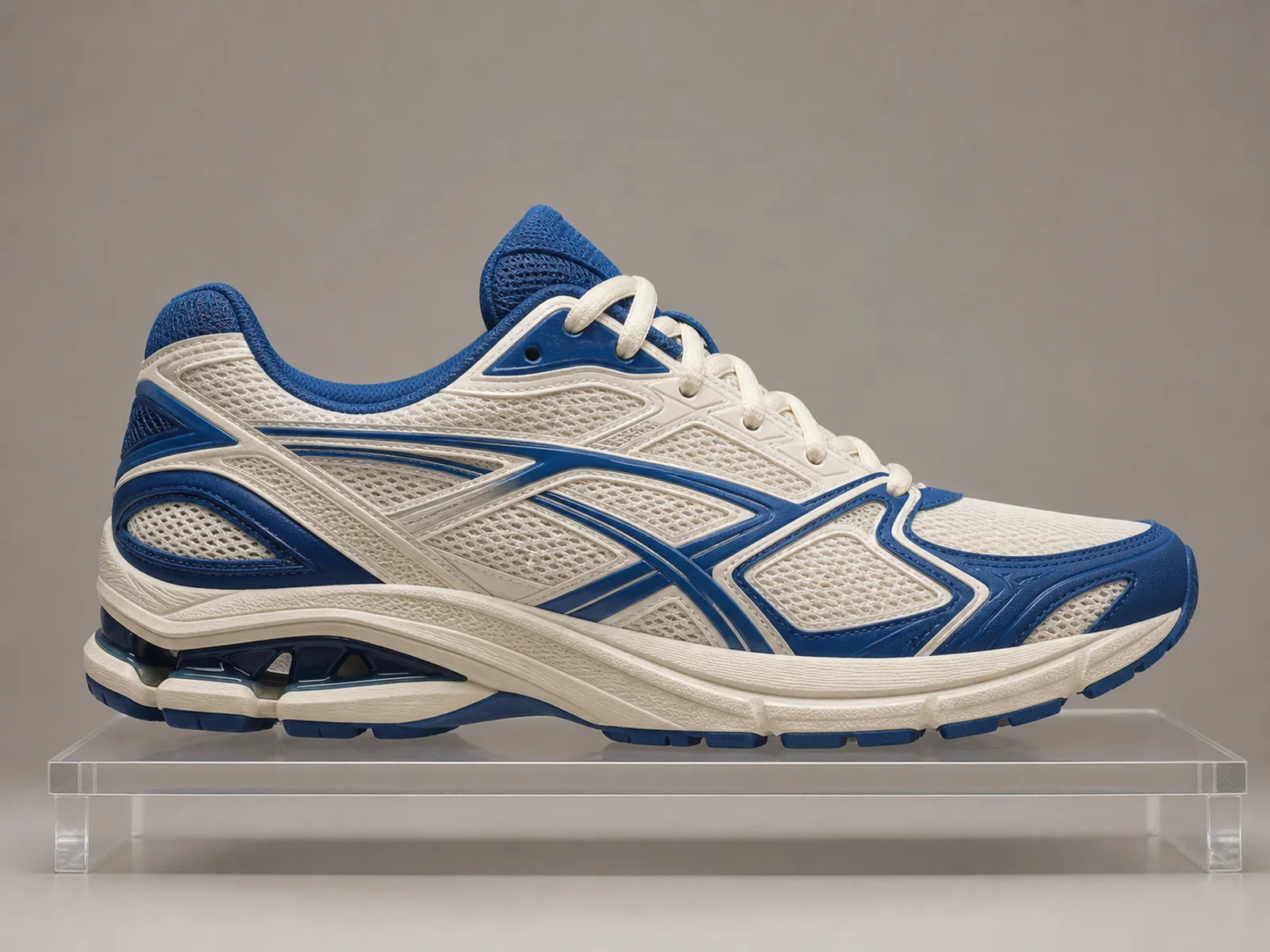
Historia / cine
Prueba la perspectiva antes de comprometer una toma en un storyboard, una edición o un animatic.
Continuar con: Storyboard y previsualización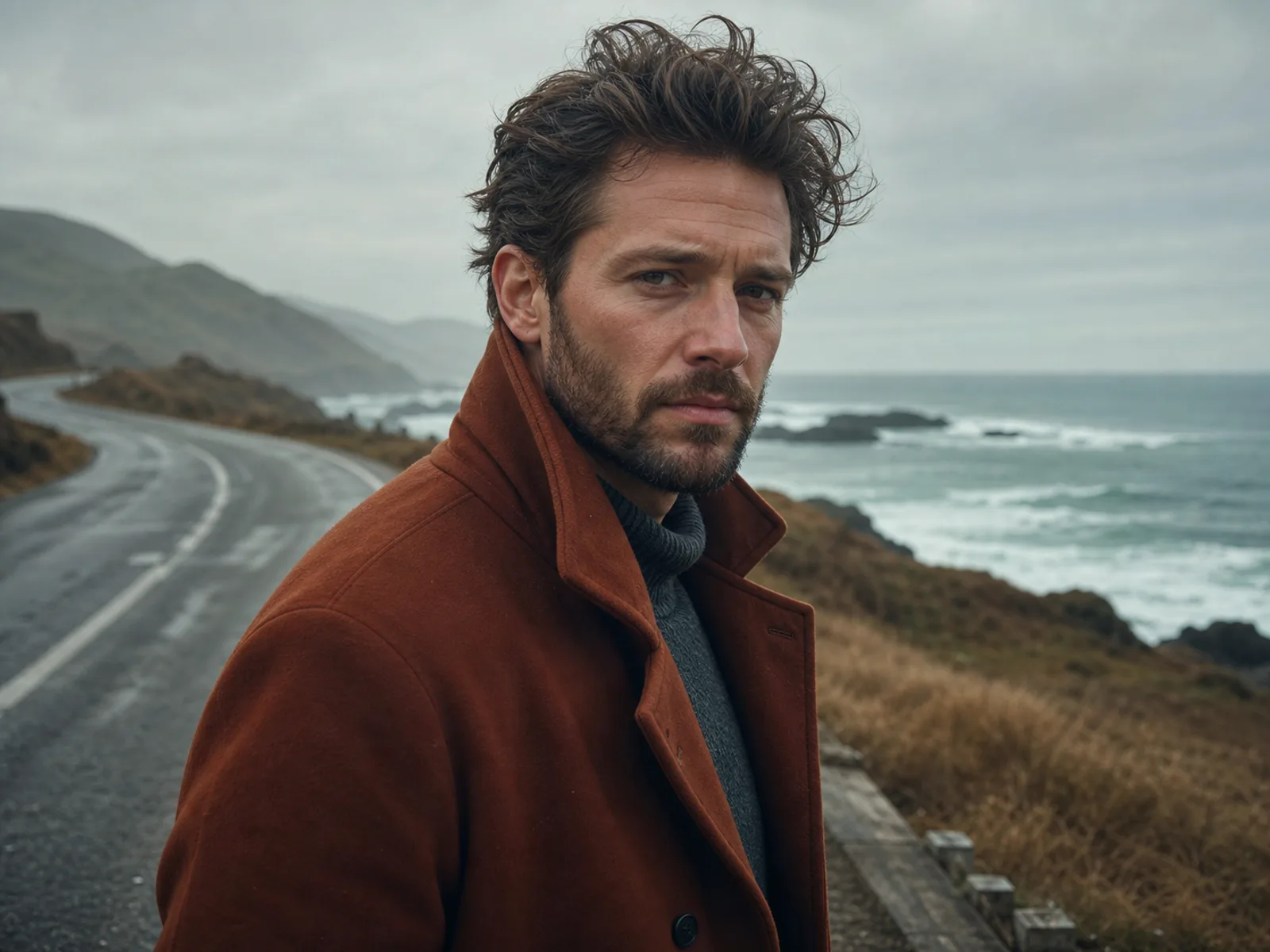
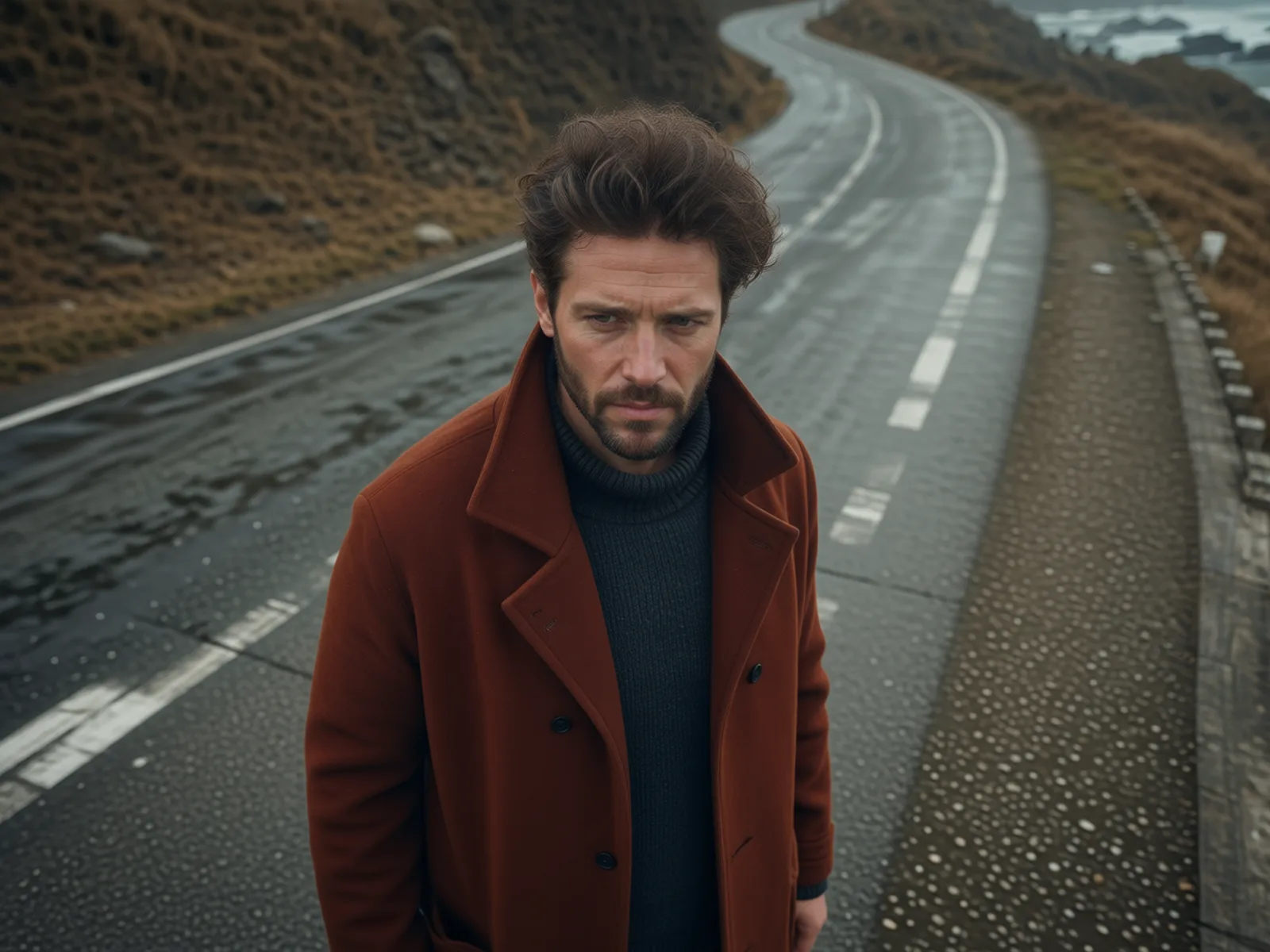
Anuncios / creatividad
Explora otro punto de vista cuando la oferta funciona pero la creatividad necesita más profundidad o presencia.
Ver ejemplos

Preparación para image-to-video
Angle cambia el punto de vista de una imagen fija. Usa el resultado elegido como primer fotograma antes de abrir un flujo image-to-video.
Continuar con: Elige el ángulo de cámara antes de iniciar el movimiento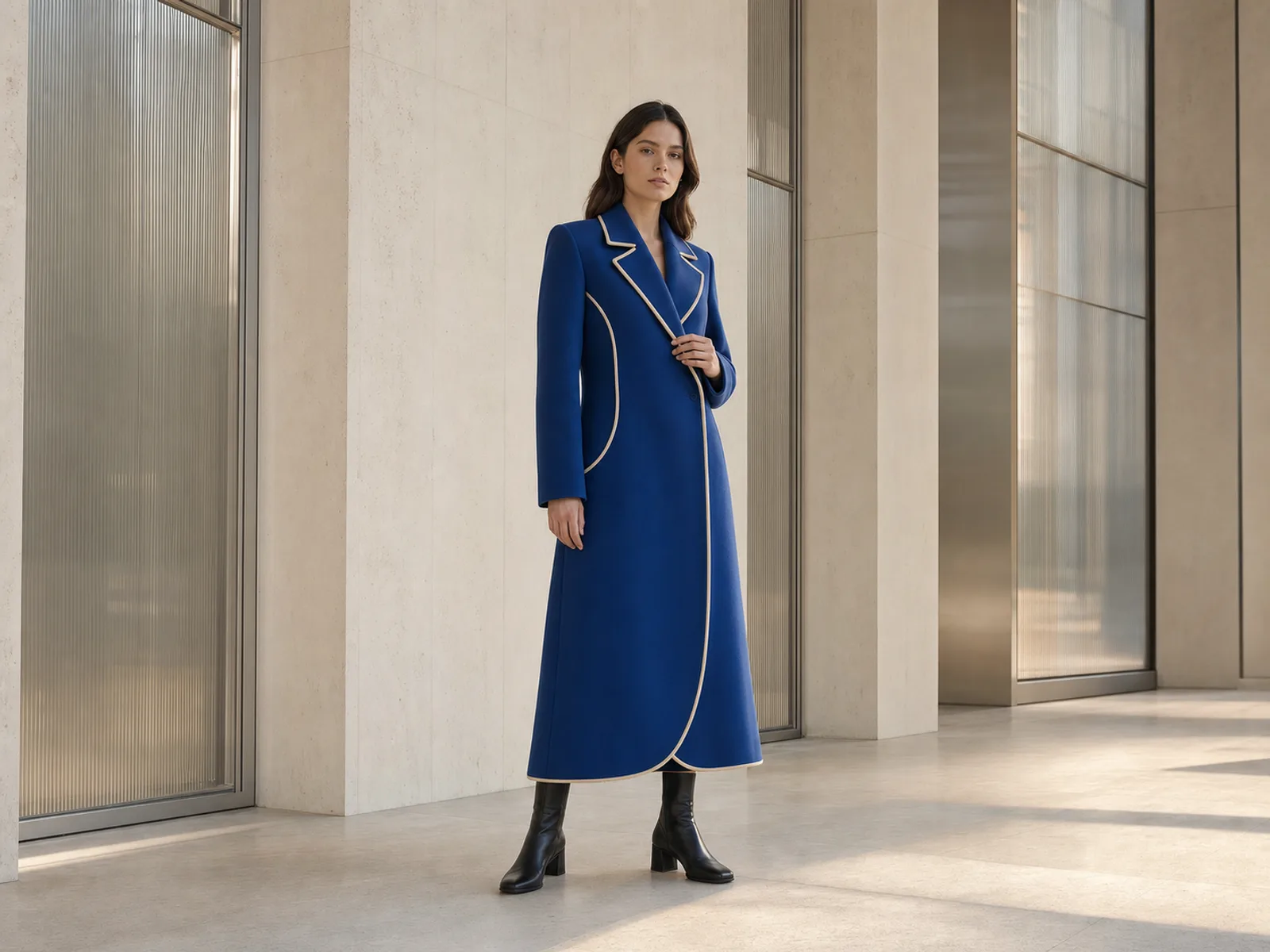
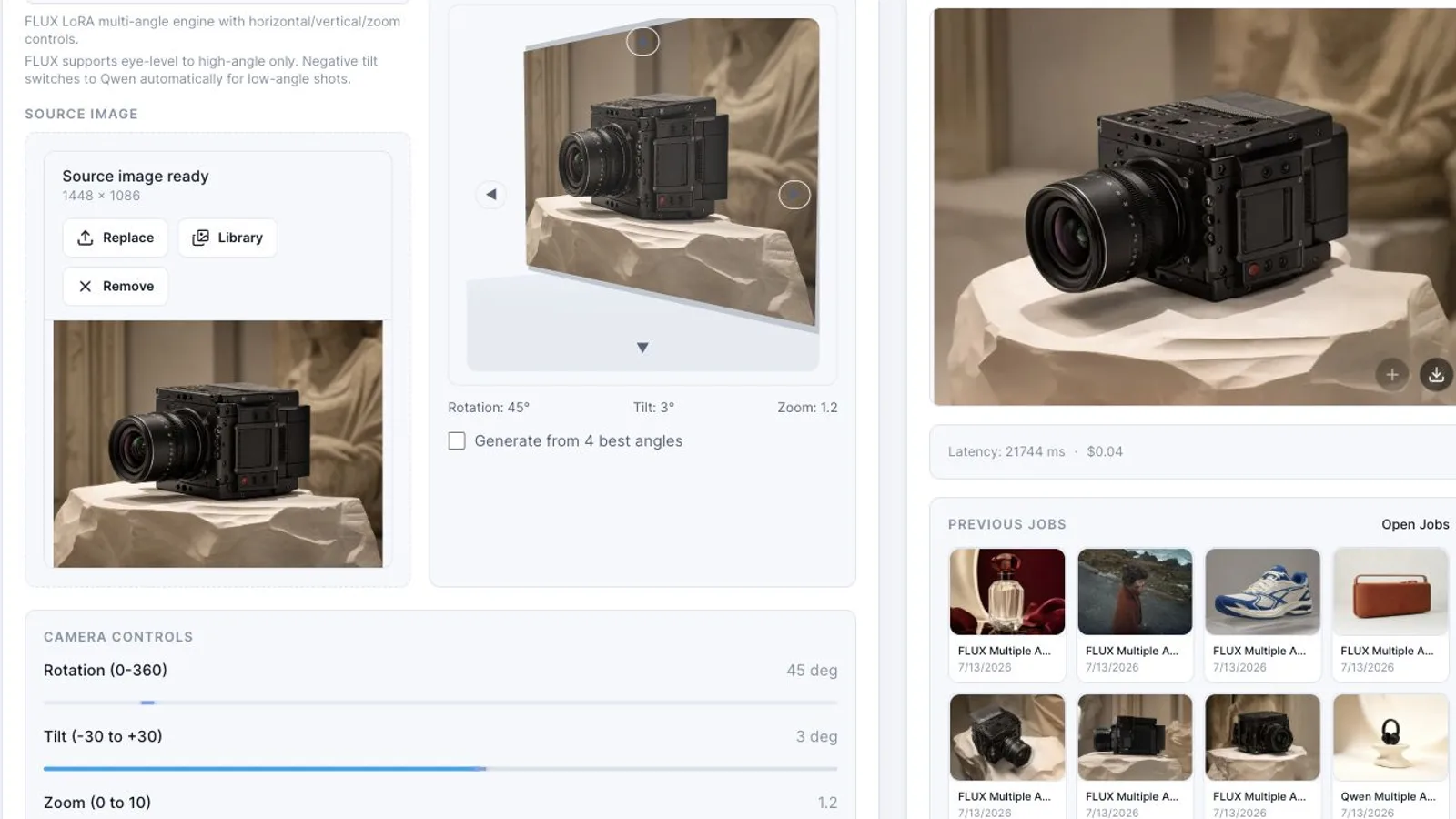
Área de trabajo
La imagen fuente, los controles de ángulo y los resultados quedan lado a lado para comparar rápido y elegir el fotograma correcto.
imagen fuente, selector de ángulo, revisión de resultados
Parte del fotograma en el que ya confías.
Ajusta el selector de ángulo, la rotación, la inclinación y el zoom en una sola pasada.
Compara variantes antes de enviar la vista correcta a Image o Video.
Beneficios
Es un ajuste puntual para problemas de punto de vista, y eso acelera la siguiente decisión creativa.
Corrige el punto de vista sin descartar una imagen fuente que ya estaba cerca.
Compara ángulos alternativos antes de invertir más tiempo o presupuesto en una regeneración completa.
Un fotograma de apertura más limpio les da a las herramientas de movimiento una composición más clara.
Consigue vistas extra de producto, retrato o escena a partir de una sola imagen fuente.
FAQ
Respuestas cortas antes de empezar.
Los resultados dependen de la calidad y la claridad de la imagen fuente. Los detalles, las proporciones y el fondo pueden variar entre los ángulos generados, así que revisa la coherencia de cada vista antes de reutilizarla. Angle sirve para explorar puntos de vista en imágenes fijas y preparar primeros fotogramas para productos, storyboards, anuncios e image-to-video; no cambia el ángulo de cámara dentro de un video existente.
Sí. Puedes generar otros puntos de vista a partir de una sola imagen fuente en lugar de reconstruir toda la escena.
Empiezas con una imagen y generas una o varias vistas alternativas listas para comparar o reutilizar.
Sí. Te ayuda a elegir un mejor fotograma de arranque antes de pasar a movimiento.
Sí. Funciona bien para packshots, vistas laterales y ángulos más vendedores a partir de una sola imagen de producto.
Sí. Puedes generar varias vistas, compararlas y conservar la que mejor encaje con el siguiente paso.
Para empezar
Parte de una imagen útil, crea vistas alternativas y lleva el mejor fotograma a Image o Video.