← Retour aux modèles

Veo 3.1 First/Last – First & Last Frame vers Vidéo dans MaxVideoAI (720p/1080p, jusqu’à 8s)

Veo 3.1 First/Last – Transitions fluides entre deux frames, avec audio natif

720p/1080pjusqu’à 8 sFirst & last frame + prompt texte

Reliez deux frames avec Veo 3.1 First/Last : uploadez début/fin, ajoutez un prompt, obtenez une transition fluide 4/6/8s en 720p ou 1080p avec audio optionnel.

Servez-vous-en pour ponts de scène, before/after, morphs logo/UI et transitions dirigées où début et fin sont connus.

Audio on

Veo 3.1 First/Last – First & Last Frame vers Vidéo dans MaxVideoAI (720p/1080p, jusqu’à 8s)

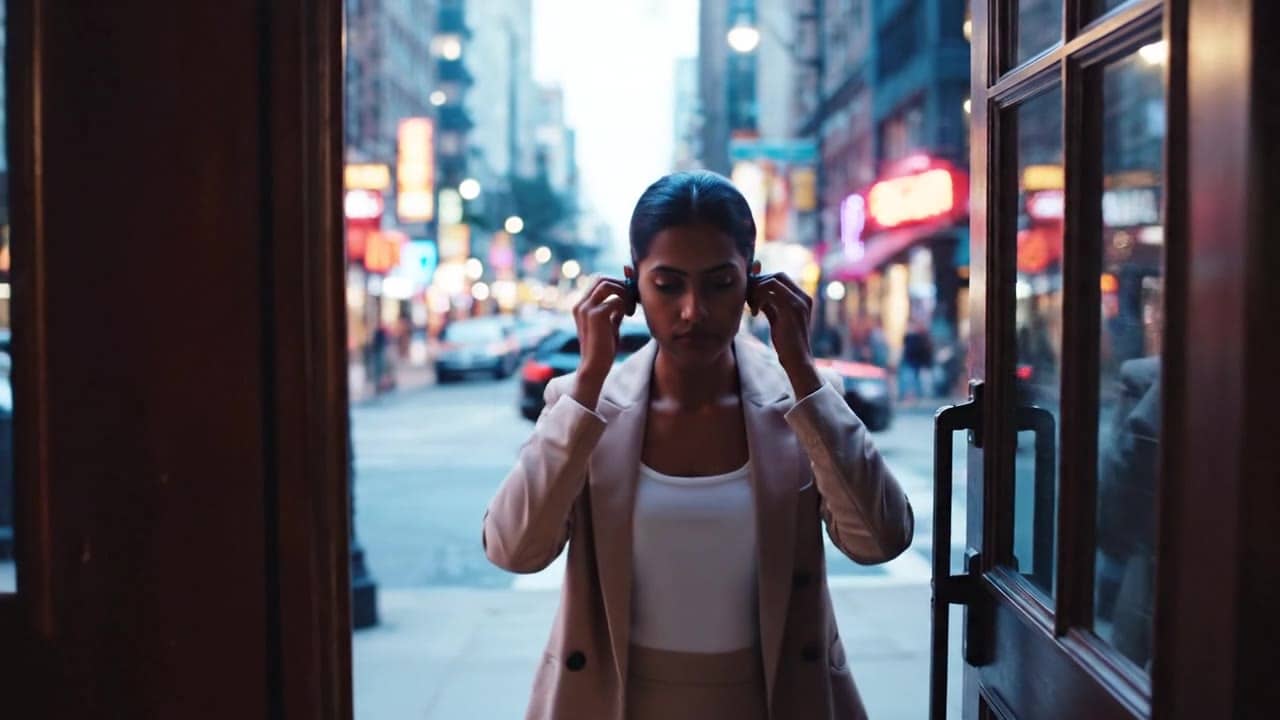
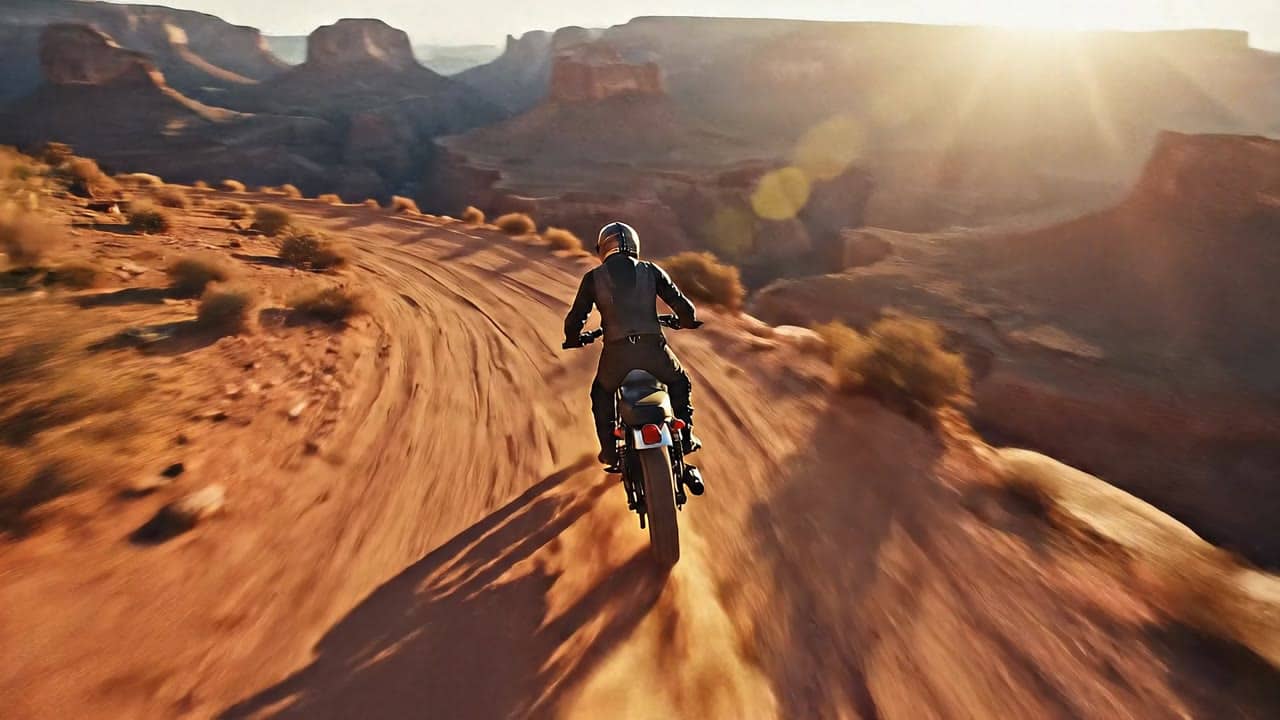
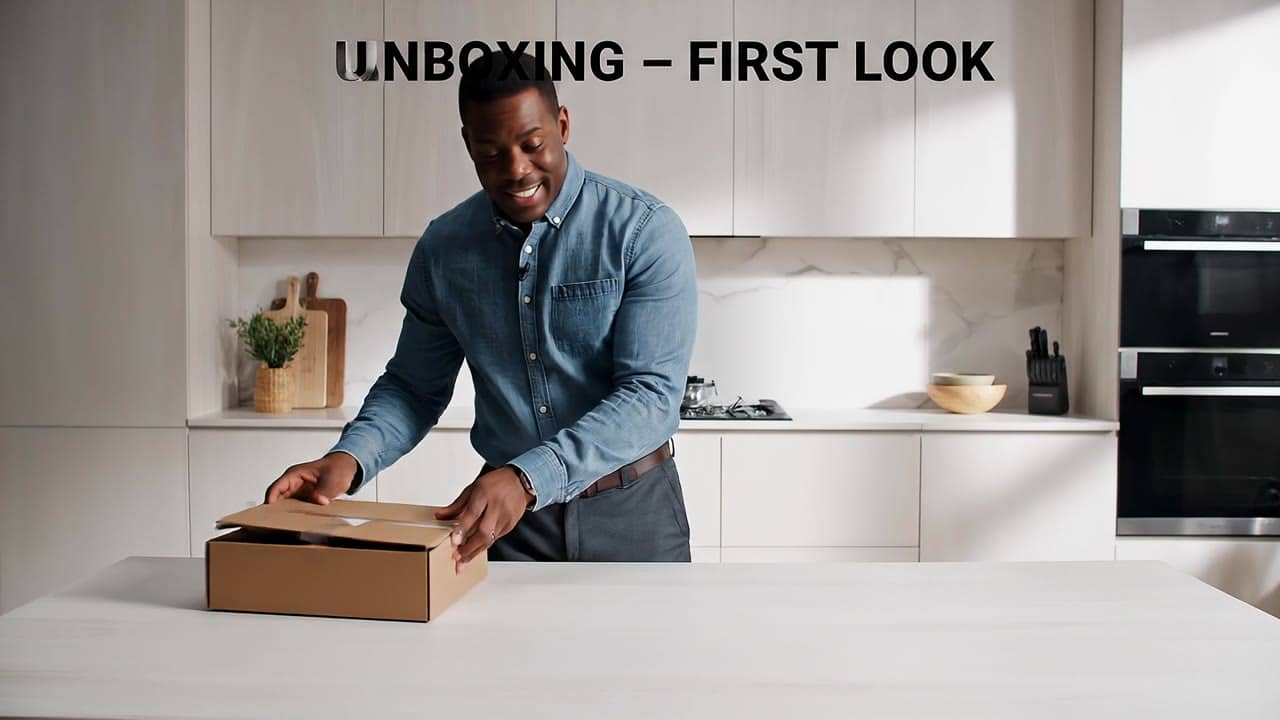
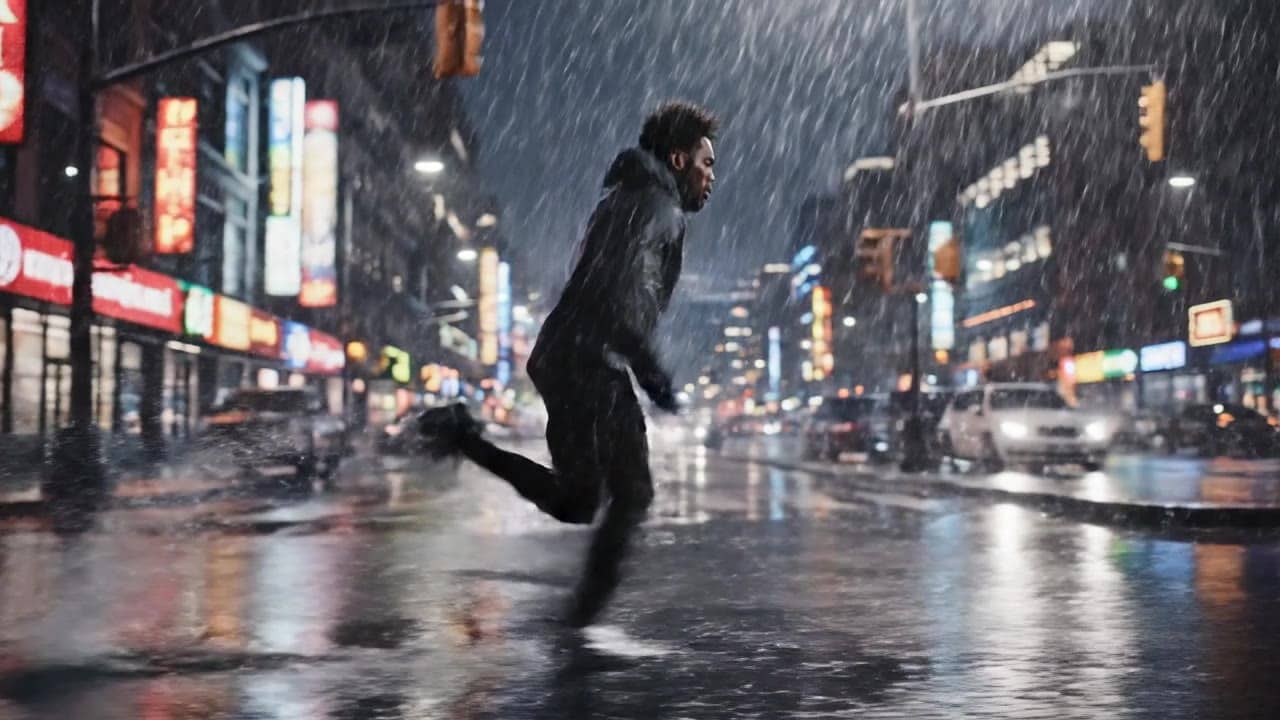
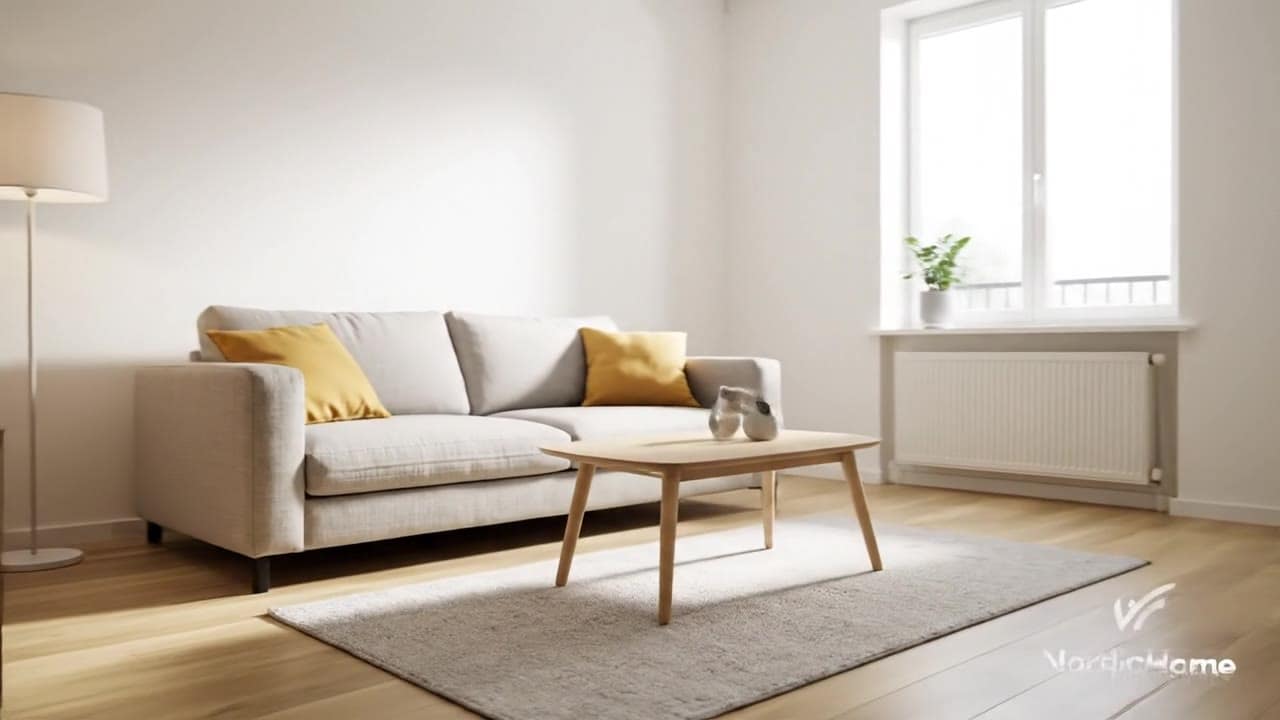
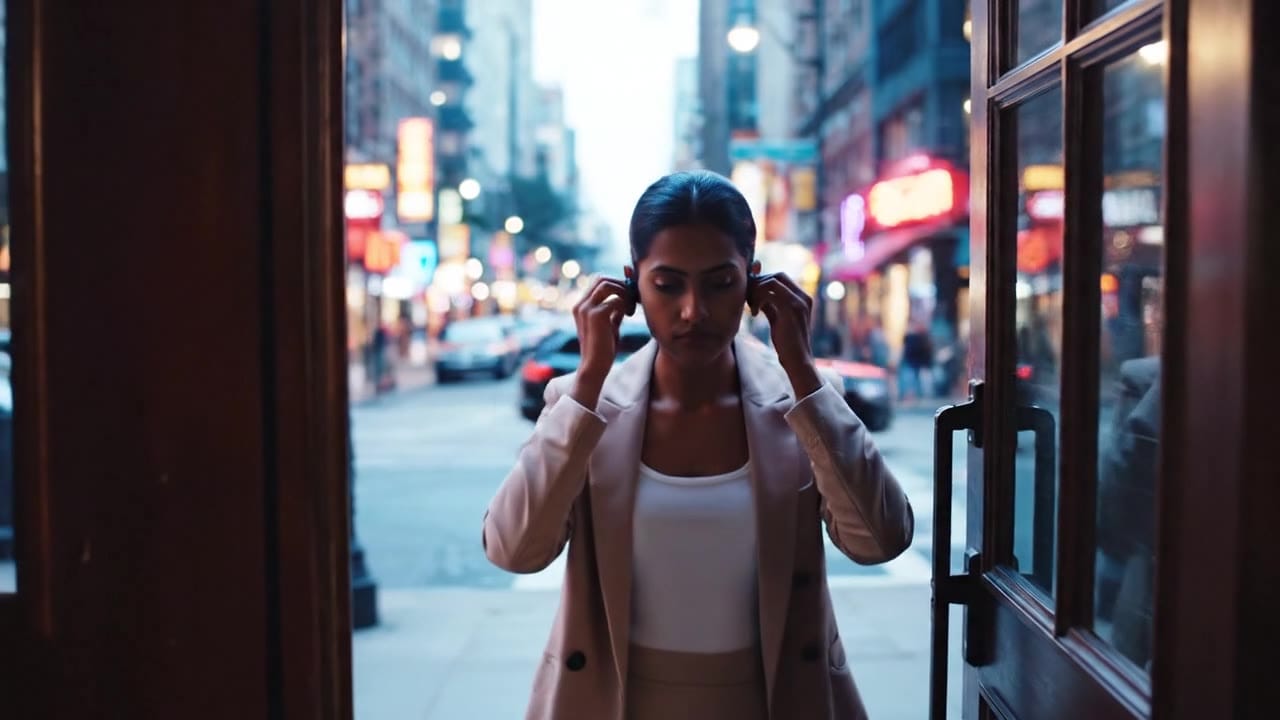
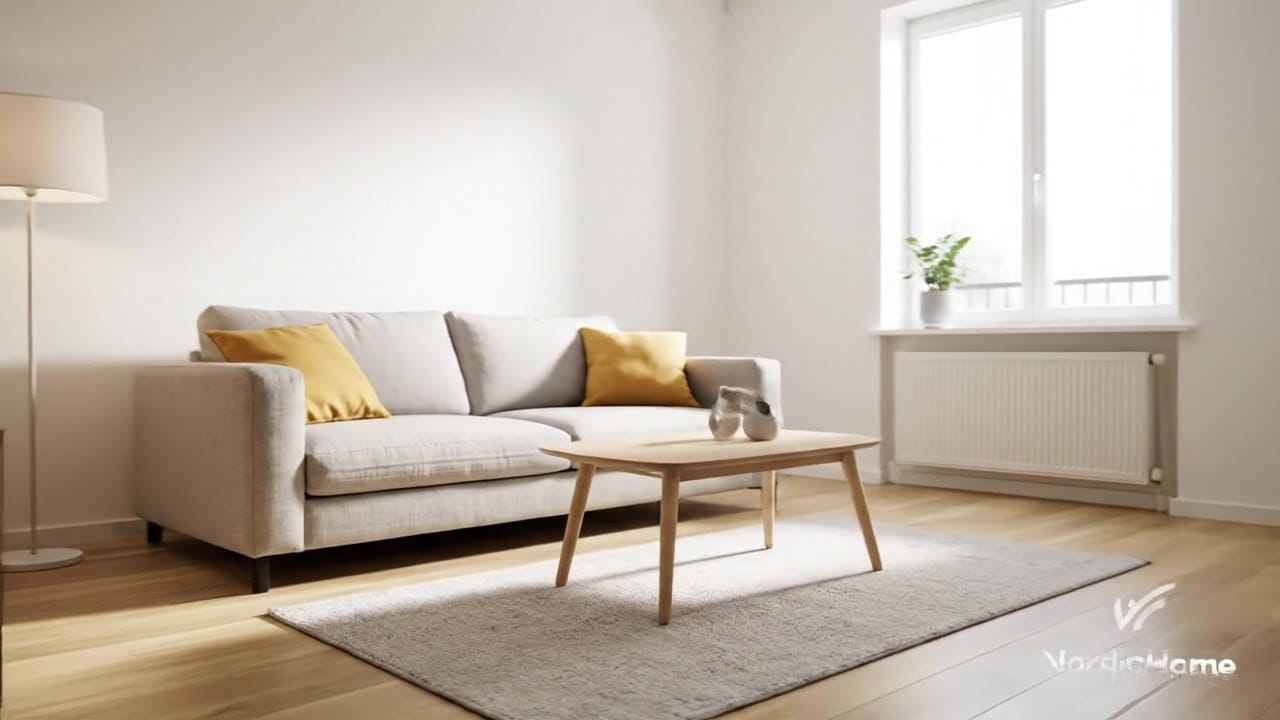
Google Veo 3.1 First/Last demo clip from MaxVideoAI

Pourquoi Veo 3.1 First/Last est puissant dans MaxVideoAI

  • Relie deux images en une transition ciné continue
  • Supporte l’audio natif quand activé
  • 720p ou 1080p, jusqu’à ~8 s
  • Direction via prompt pour contrôler motion et rythme
  • Toggle audio et pricing au second (comme Veo 3.1)
  • Aux côtés de Veo 3.1 et Veo 3.1 Fast dans la même UI

Meilleurs usages

  • Transitions before/after : upgrade produit, changement d’environnement
  • Ponts de scène dans pubs, films courts, explainers
  • Transitions logo ou brand avec keyframes conçus
  • Morphs stylisés entre deux designs (personnage, décor, layout)
  • Mouvements de caméra d’un layout à un autre sans coupe

Ce qu’est Veo 3.1 First/Last dans MaxVideoAI

Mode “first and last frame” / “Frames to Video” de Veo 3.1 qui interpole entre deux images avec audio optionnel.

Dans MaxVideoAI : 4/6/8 s, 16:9/9:16/1:1, 720p ou 1080p, frames début/fin, audio on/off, et Veo gère la transition.

Flux in-app

  1. 1. Choisir Veo 3.1 First/Last.
  2. 2. Uploader frame début et frame fin.
  3. 3. Choisir durée (4/6/8 s), ratio (16:9 / 9:16 / 1:1), résolution (720p ou 1080p).
  4. 4. Activer/désactiver l’audio.
  5. 5. Décrire comment passer de A à B (caméra, sujet, rythme, style, audio).
  6. 6. Vérifier le prix/seconde puis générer.

Specs réelles – Veo 3.1 First/Last dans MaxVideoAI

Décrit la route first/last actuelle dans MaxVideoAI.

Durée & sortie

  • Options UI : 4 s, 6 s, 8 s
  • Limite modèle : ~8 s en first/last
  • 720p (1280×720) ou 1080p (1920×1080)
  • 24 fps

Ratios

  • 16:9 – horizontal
  • 9:16 – vertical
  • 1:1 – carré

Entrées & fichiers

  • First frame (obligatoire) : PNG/JPG/JPEG/WebP/GIF/AVIF
  • Last frame (obligatoire) : mêmes formats
  • Prompt : comment animer entre les frames; inclure action, style, caméra, rythme, audio

Audio

  • Audio ON : ambiance/SFX/VO natifs
  • Audio OFF : rendu silencieux et moins cher

Pricing

  • 0,52 $US/s en 720p
  • 0,52 $US/s en 1080p

Moteur de transition start–end avec audio optionnel, prix/seconde comme Veo 3.1.

Galerie Veo 3.1 First/Last

Transitions réelles : croquis → rendu final, bureau → rooftop, wireframe UI → UI finale. Voir tous les exemples Veo 3.1 First/Last →

Comment prompt Veo 3.1 First/Last

Dirigez ce qui se passe entre deux images : définissez début, fin, chemin, caméra, rythme et audio.

1Décrire le first frame.
2Décrire le last frame.
3Chemin caméra : dolly, orbit, pan, etc.
4Changements intermédiaires : lumière, heure, pose, style.
5Rythme : doux, rapide, dramatique; événements intermédiaires.
6Audio : ambiance/musique/VO courte ou “sans dialogue”.

Animer en douceur du first frame au last frame en [durée] secondes et [ratio]. Commencer par [sujet/environnement du first frame], puis [changer/mouvoir/transformer] jusqu’à [sujet/environnement du last frame]. Caméra : [mouvement]. Lumière/style : [description]. Audio : [ambiance/musique/VO courte ou “sans dialogue”].

Focalisez-vous sur le trajet A → B; mentionnez caméra et rythme.

    Démo – “Bureau vers rooftop” (6s, 16:9)

    Transitions réelles : croquis → rendu final, bureau → rooftop, wireframe UI → UI finale.

    6s bureau → rooftop

    Transition 6s 16:9 d’un bureau lumineux vers un rooftop de nuit avec la même personne.

    Lumière : jour chaud → bleu/neon.

    Audio : bureau → trafic lointain, vent et musique électronique douce, pas de dialogue.

    • Frames de début et fin clairs
    • Mouvement de caméra et rythme définis
    • Audio simple

    Conseils & limites

    • Idéal pour transitions avec layouts définis
    • Parfait pour before/after, logo/UI et ponts de scène
    • Audio natif qui suit les changements progressifs
    • Durée max ~8s; chaînez pour plus long
    • Nécessite deux images; pas pour prompts texte seul
    • Texte/logo minuscule peut se déformer; garder en post
    • Si frames très différentes, la transition peut sembler surréaliste

    Utilisez Veo 3.1 First/Last lorsque vous avez des frames début/fin solides et laissez Veo gérer l’entre-deux.

    Sécurité & ressemblance

    • Pas de figures publiques réelles
    • Pas d’usurpation sans consentement
    • Pas de contenu sexuel explicite ou de mineurs sexualisés
    • Pas de contenu haineux, harcelant ou extrémiste
    • Certaines entrées peuvent être bloquées/ajustées par la modération

    Utilisez-le pour personnages fictifs, assets de marque et produits, pas de deepfakes.

    Veo 3.1 First/Last vs Veo 3.1 vs Veo 3.1 Fast

    • Veo 3.1 : text/image→video général avec ingredients et extend; idéal pour plans classiques.
    • Veo 3.1 First/Last : spécialisé pour transitions start/end avec audio; parfait pour changements de scène et before/after.
    • Veo 3.1 Fast : variante plus rapide/économique; certains fournisseurs offrent Fast First/Last pour prototypage.
    Comparer Veo 3.1 First/Last vs Veo 3.1 / Veo 3.1 Fast →

    FAQ

    Faut-il fournir début et fin ?

    Oui. First/Last relie deux images; les deux sont requises. Utilisez Veo 3.1 standard pour text/image→video.

    Durée maximale ?

    Jusqu’à ~8 s dans les APIs. MaxVideoAI propose 4/6/8 s pour garder des prompts prévisibles.

    Génère-t-il toujours l’audio ?

    Vous choisissez audio on/off par rendu. Avec audio : ambiance/SFX/VO; sans audio : moins cher et prêt pour votre mix.

    Pour logos ou UI ?

    Oui. Idéal pour animer un logo ou un layout UI du design initial au final. Le texte minuscule peut se déformer; gardez-le en post.

    Quand utiliser le Veo normal ?

    Utilisez Veo 3.1 / Veo Fast si vous n’avez pas de frames fixes ou si vous voulez des clips multi-beats depuis texte/image.

    Explorer d’autres modèles

    Comparez prix, latence et contrôles dans le catalogue.

    google-veo

    Google Veo 3.1

    Generate cinematic 8-second videos with native audio using Veo 3.1 by Google DeepMind on MaxVideoAI. Reference-to-video guidance, multi-image fidelity, pay-as-you-go pricing from $0.52/s.

    Explore Veo 3.1 →

    google-veo

    Google Veo 3.1 Fast

    Use Veo 3.1 Fast for affordable, fast AI video generation. Up to 8-second clips with optional native audio—ideal for social formats and iterative testing.

    Explore Veo 3.1 Fast →

    openai

    OpenAI Sora 2

    Create rich AI-generated videos from text or image prompts using Sora 2. Native voice-over, ambient effects, and motion sync via MaxVideoAI.

    Explore Sora 2 →

    Veo 3.1 First/Last dans MaxVideoAI est votre moteur de transition start–end quand vous connaissez déjà les frames de début et fin.

    Servez-vous-en pour relier scènes, logos ou UI avec audio optionnel, puis assemblez tout dans un seul flux.

    Ouvrir Generate