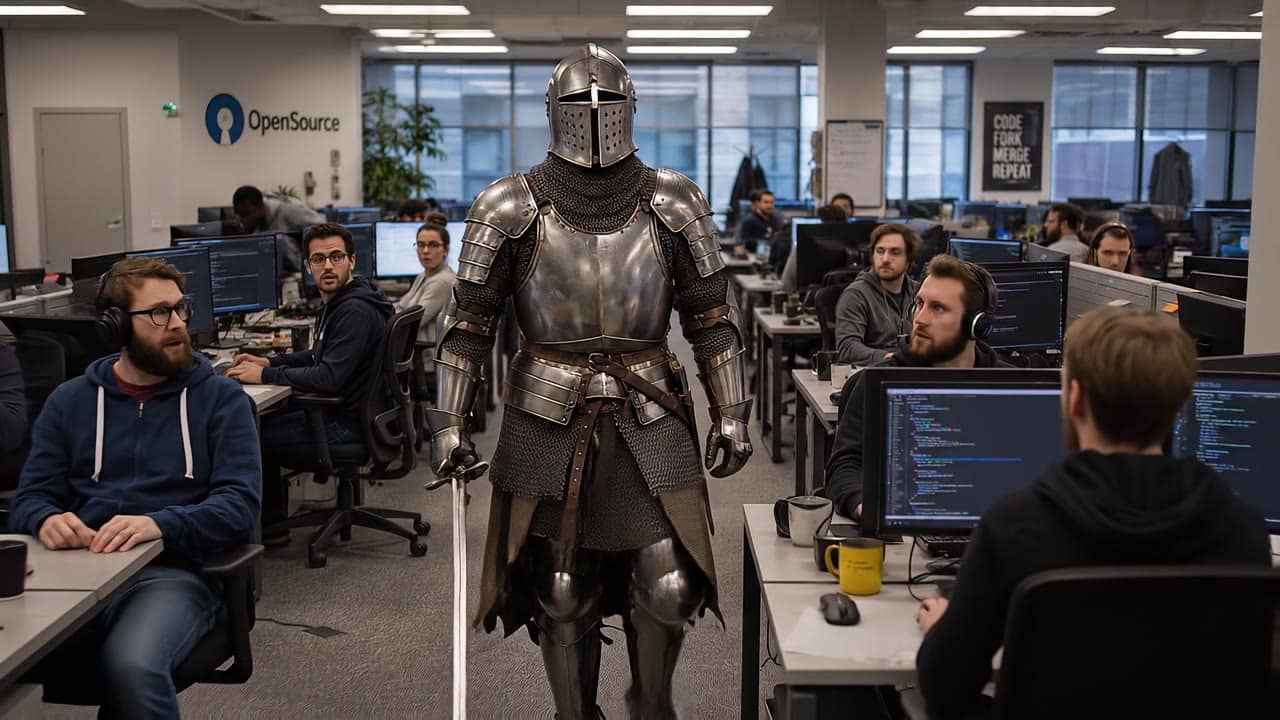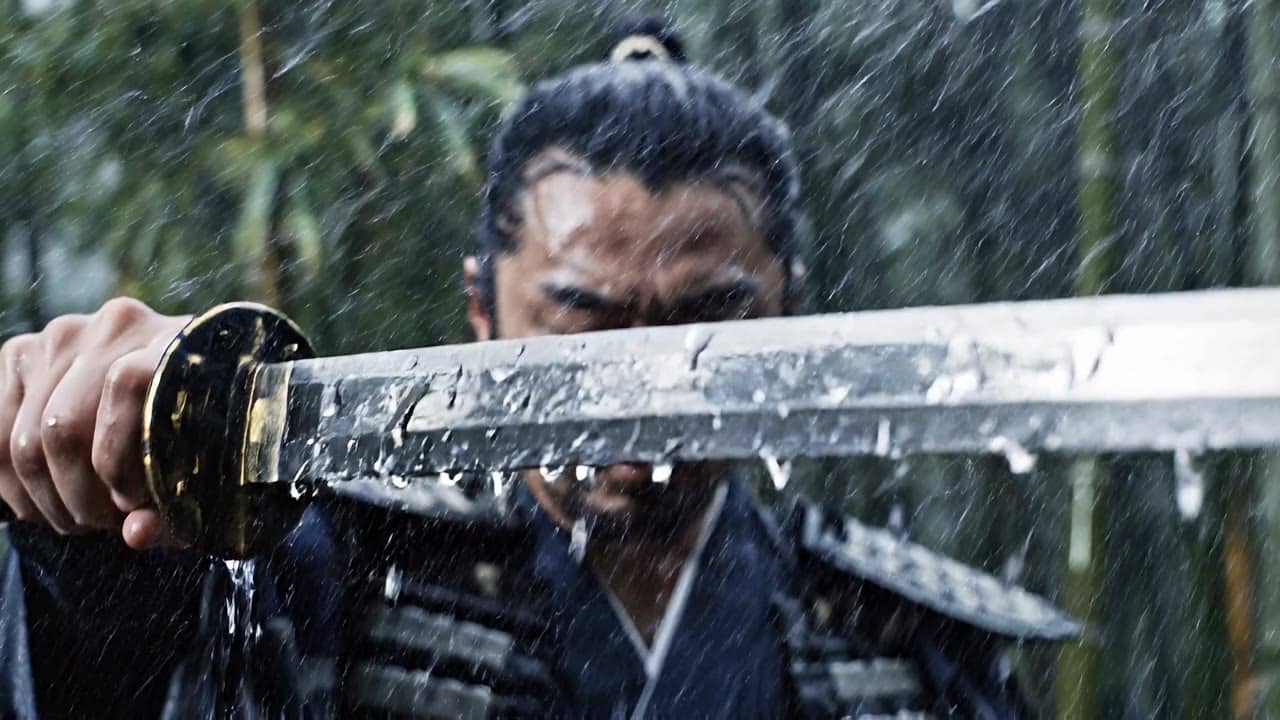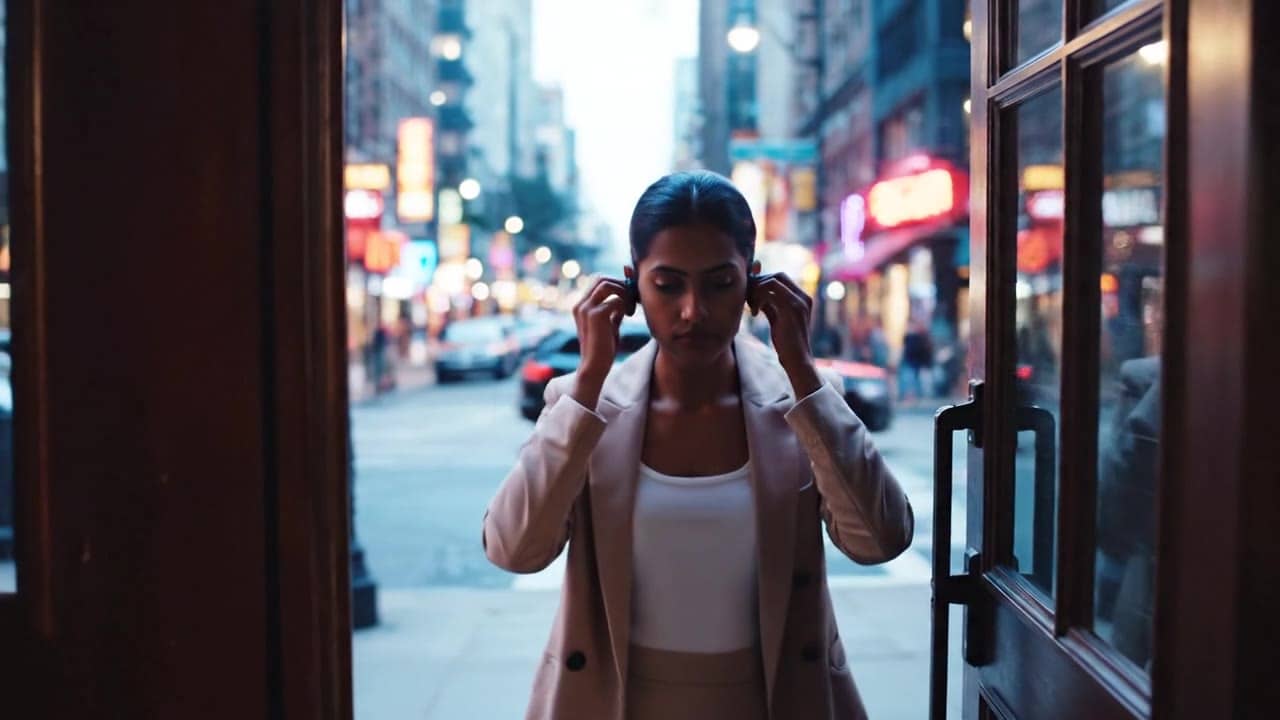
Short finalisé
2,08 $US
4 s · 720p
MODÈLE VIDÉO PREMIUM GOOGLE
Des clips courts finalisés avec audio natif, plans guidés par références, sortie 4K et workflows first-last ou extend.
Utilisez Veo 3.1 pour des plans premium de 4, 6 ou 8 secondes quand vous avez besoin de text-to-video, images de départ, références fixes, contrôle first/last-frame, sortie 4K ou extension de clip dans MaxVideoAI.
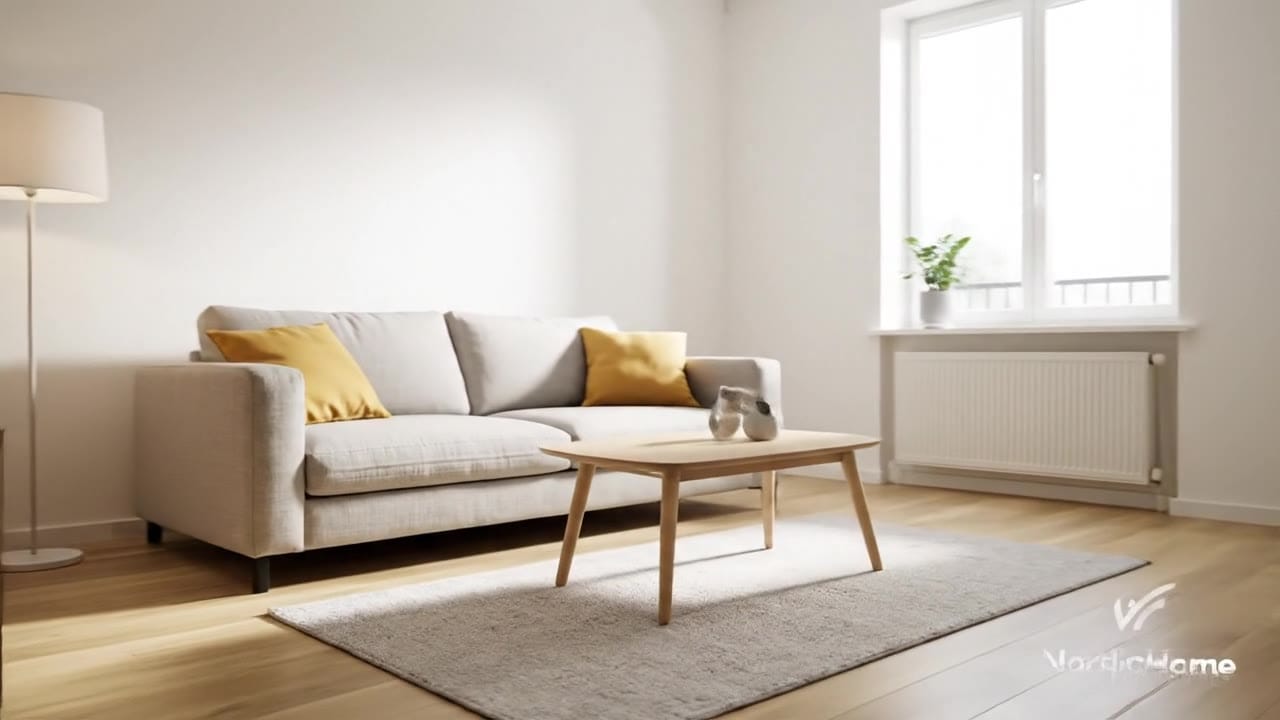
Exemple Veo 3.1
Plan vidéo finalisé avec audio natif
Clips courts premium
Créez des plans de 4, 6 ou 8 secondes pour pubs, lancements et séquences narratives.
Audio natif
Générez ambiance, dialogue ou intention sonore synchronisés sur les routes prises en charge.
Références fixes
Utilisez images de départ ou références multiples pour ancrer identité, style et tenue.
Contrôle first-last
Reliez image d’ouverture et image finale quand la pose ou le produit doit tomber juste.
Extension
Prolongez un rendu Veo existant sans changer de moteur.
720p à 4K
Choisissez 720p, 1080p ou 4K avant génération.
Prix totaux avec audio activé — prix exact affiché dans l’app avant génération.
2,08 $US
4 s · 720p
3,12 $US
Populaire6 s · 1080p
4,16 $US
8 s · 1080p
6,24 $US
8 s · 4k
8 s
Jusqu’à 8 s en 4K
Tous les prix sont des prix affichés MaxVideoAI en crédits USD pour des scénarios prédéfinis.
Découvrez des rendus Veo 3.1 générés avec les mêmes réglages que dans MaxVideoAI.
Voyez ce qui est possible avec Veo 3.1 — modèle Veo actuel pour la vidéo cinématique et le contrôle guidé par références.
Ouvrez l’app en un clic et réutilisez la configuration.
Dialogue, ambiance et SFX générés en synchro.
Gardez personnages, style et scène cohérents.
Garde-fous et filtres intégrés.
Choisissez Veo 3.1 pour des plans courts et finalisés où qualité de mouvement, audio et fidélité aux références comptent plus que le coût d’itération.
Utilisez une image de départ, plusieurs références ou des images first-last quand le plan doit respecter un produit, un personnage ou une composition finale.
Comparez Veo 3.1 et Kling 3 Pro pour choisir entre finition premium courte et contrôle storyboard sur des plans plus longs.
Veo 3.1 n'est pas qu'un modèle texte. Choisissez la bonne route dans l'UI : text-to-video en langage naturel, animation guidée par image, contrôle multi-références, pont début/fin, ou extension de clip.
Source : Guide officiel de prompt Veo
Décrivez sujet, mouvement caméra, rythme, lumière et intention audio.
Utilisez une image fixe pour définir composition initiale et identité visuelle.
Ajoutez des images quand tenue, détails produit ou style doivent rester cohérents.
Fournissez ouverture et fin pour guider la transition et le point d’arrivée.
Prolongez un clip Veo quand l’idée a besoin de temps après le premier rendu.
À utiliser quand le plan démarre du langage et que Veo doit interpréter la scène naturellement.
Sujet + action + contexte :
[Qui / quoi fait quoi, et où]

Caméra :
[Taille de plan + un mouvement]

Look :
[Lumière + palette + atmosphère]

Son :
[Ambiance / dialogue / SFX optionnels]

Style de contrainte :
Dites ce que vous voulez ("fond propre", "handheld stable") plutôt que ce que vous refusez.Style de contrainte : Dites ce que vous voulez ("fond propre", "handheld stable") plutôt que ce que vous refusez.
Sujet: Écouteurs sans fil premium • Action: Rotation macro, mise en place, puis fermeture du boîtier
Caméra: Dollies fluides entre trois beats courts • Style: Pub produit cinématique, intérieur chaud puis rue froide
Audio: Ambiance urbaine, musique électronique douce, VO courte
Plan 1 (0-3 s) : macro d’un écouteur sans fil qui tourne lentement sur un bureau en bois, profondeur de champ courte, lampe chaude.
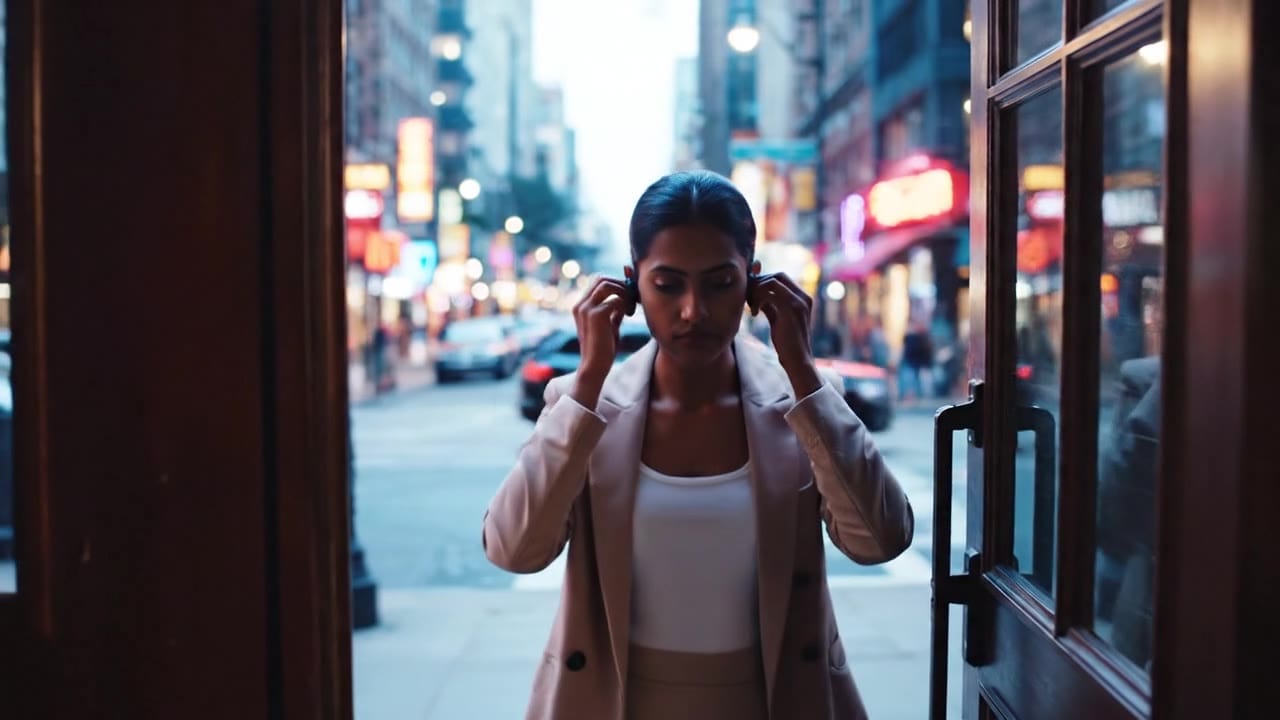
Plan 2 (3-6 s) : plan moyen d’une jeune professionnelle qui met les écouteurs avant de sortir dans une rue animée, bokeh doux en arrière-plan.
Plan 3 (6-8 s) : gros plan du boîtier qui se ferme près d’un ordinateur portable, reflets subtils sur la coque.
Caméra : dollies fluides entre les beats, sensation handheld mais stable.
Lumière : intérieur chaud qui bascule vers une lumière de rue froide en soirée, léger grain film.
Audio : ambiance de ville basse, musique électronique douce, courte VO : « Bloque le bruit, garde le focus. » Sans sous-titres.
Négatif : pas de marques visibles, pas de texte à l’écran, pas de distorsion ultra grand-angle.
Avant de générer
Verrouillez le personnage, corrigez l’angle ou construisez l’image source avant de dépenser des crédits en motion.
Veo 3.1 est plus facile à contrôler quand vous écrivez comme une note de plan : cadrage, un seul mouvement de caméra, et des cues de lumière clairs.
Deux routes, une famille. Choisissez selon votre etape.
Voir les détails Veo 3.1 Fast →Ces comparaisons clarifient les arbitrages de prix, resolution, audio, vitesse et style motion pour choisir vite le bon moteur.
Chaque page inclut des rendus réels et des cas d’usage concrets.
Choisissez Fast pour tester le timing ou des brouillons reference-to-video à moindre coût ; gardez Veo 3.1 quand le plan validé demande mouvement premium, audio et finition 1080p.
Comparer Veo 3.1 vs Fast →Choisissez Kling 3 Pro quand des séquences plus longues et contrôlées comptent davantage que la finition courte premium avec audio de Veo.
Comparer Veo 3.1 vs Kling 3 Pro →Comparez Sora 2 Pro pour arbitrer entre génération de concepts façon OpenAI et route Google Veo 3.1 pour des plans de marque finalisés.
Comparer Veo 3.1 vs Sora 2 Pro →Les limites qui structurent vos rendus.
Solide sur les notes de réalisateur, le cadrage et le langage caméra pour des plans répétables. Idéal pour une composition de marque cohérente.
Le son peut être généré dans la même passe, et les références aident à garder un look sur plusieurs beats. Gardez la recette visuelle stable pour la continuité.
Garde-fous intégrés et bonnes pratiques pour créer responsablement avec Veo 3.1.
Dans MaxVideoAI, Veo 3.1 est le modele video IA Google actuel pour des clips cinematographiques courts, des prompts texte-to-video, des runs image-to-video, des workflows guides par references, l audio natif et l extension.
Oui. MaxVideoAI route les jobs Veo via des endpoints provider pris en charge, sans contrat Veo séparé.
Oui. Veo 3.1 prend en charge 16:9 et 9:16 sur les routes principales; 1:1 est exposé pour le texte et les runs first/last-frame. Choisissez 9:16 pour Reels/TikTok/Shorts et gardez l’action centrée.
Oui. Google Veo 3.1 peut partir d’un still en Image-to-Video, utiliser 1-4 images de référence en Reference-to-Video, ou relier une image de départ et une dernière image.
Commencez par un sujet clair, une action, une instruction camera et votre format cible. Les prompts texte-to-video de Veo 3.1 marchent mieux quand le mouvement, la lumiere et les cues audio sont explicites.
Les clips de base font 4/6/8 s. Utilisez Extend depuis une vidéo source existante; confirmez la durée et les contrôles de résolution finaux dans l’app avant génération.
Utilisez des stills de référence (Nano Banana ou votre bibliothèque de marque), gardez les descriptions cohérentes, et explicitez palette/lumière.