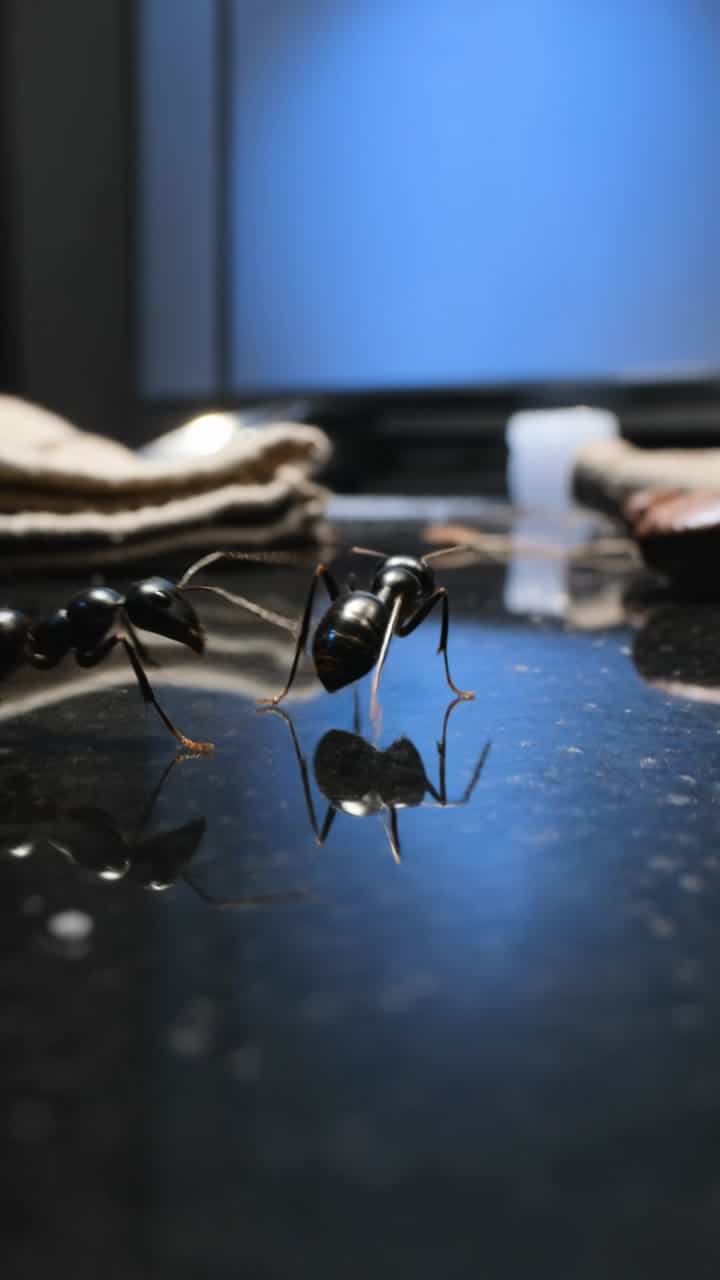
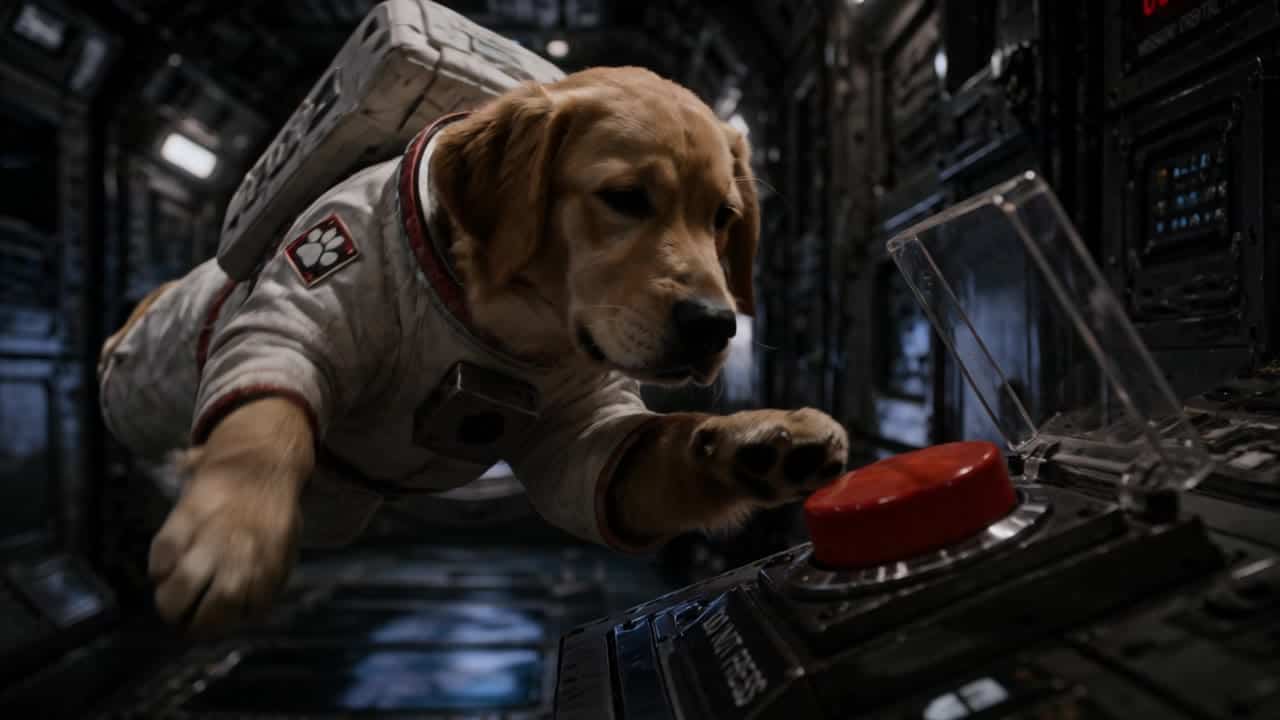
Chaque vidéo conserve le nom exact du modèle, son prompt d’origine et ses réglages. Retrouvez ci-dessous les versions récentes et historiques de Kling.
Tarifs KlingComparez Kling 3 et Kling 3.0 Omni selon vos images de départ, la durée et la résolution souhaitées.Comparer les tarifs ↗
Kling 4.0 ajoute des scènes de 3 à 30 secondes en 720p ou 1080p, un prompt et une durée par plan, des références de sujets image ou vidéo et un mode distinct d’édition sur vidéo source. Les exemples Kling précédents gardent leur modèle d’origine et leurs réglages. Kling 4.0 Flash ajoute des scènes de 3 à 20 secondes en 720p, depuis du texte, une image de départ ou des références visuelles. Sa galerie présente des séquences multi-plans natives avec dialogues. Kling 3.0 Omni Pro et Standard acceptent les images de référence, les storyboards et la modification d’une vidéo source. Kling 3 Pro et Standard animent une image de départ. Kling 3.0 Omni 4K propose des rendus 4K natifs guidés par références.
01
Prompts Kling AI à réutiliser
Décidez si l’image importée doit guider la vidéo comme référence ou en être la première image. Utilisez @Image1 et @Video1 pour identifier les sources dans les modes Omni compatibles. En image-vers-vidéo avec Kling 3, décrivez le mouvement à partir de l’image de départ. Avec Kling 4.0, choisissez un prompt unique ou décrivez chaque plan avec sa durée. Donnez un rôle clair à chaque référence et dirigez les dialogues, ambiances et effets dans le prompt. Le découpage multi-plans ne s’applique pas à l’édition vidéo. Avec Flash, décrivez chaque plan et chaque coupe dans un seul prompt, avec une action claire et une conclusion à la séquence. Dirigez les dialogues et les ambiances dans le même prompt ; il n’existe pas de champs structurés pour la durée de chaque plan.
02
Schémas image-vers-vidéo
Kling 3.0 Omni utilise les références pour guider l’identité, le style, le storyboard ou les modifications vidéo. Une référence ne devient pas forcément la première image. Kling 3 en image-vers-vidéo anime l’image importée. Vérifiez le modèle et le mode avant de reprendre des sources. Kling Omni Standard, Pro et 4K distinguent Reference, qui guide un nouveau clip avec durée demandée, d’Edit, qui reprend durée et cadrage de la source. Ils n’offrent pas Extend. Ces opérations Omni ne se transfèrent pas à Kling 3 ni aux anciens Kling ; Kling 2.5 Turbo et 2.6 Pro acceptent une image de fin facultative en image-vers-vidéo. Kling 4.0 est limité au 720p et au 1080p dans ce parcours ; il ne reprend pas les options 4K des autres variantes Kling. L’audio natif n’a pas d’interrupteur. Vérifiez le rôle des références et chaque raccord avant de reprendre un réglage. Dans MaxVideoAI, Flash génère en 720p avec audio natif. Ce parcours ne propose ni Modify, ni Extend, ni image de fin, ni interrupteur audio. Les références vidéo guident la création ; elles ne constituent pas un mode d’édition vidéo.
03
Réglages et choix du modèle
Comparez des durées, formats, options audio et résolutions équivalents dans les modes disponibles. La fiche affiche une estimation actuelle pour les réglages indiqués ; le studio affiche le devis actuel pour le modèle et les réglages choisis. Vérifiez-le avant de générer.
Quelle durée peuvent atteindre les vidéos Kling AI ?+
Kling 3.0 Omni Standard et Pro prennent en charge des rendus guidés par références jusqu’à 15 secondes en 1080p, avec V2V depuis vidéo source sur Standard et Pro. La route O3 4K sert aux rendus 4K natifs guidés par références, tandis que Kling 3 reste la route image-vers-vidéo avec image de départ.
Combien de temps Kling AI met-il pour générer une vidéo ?+
Le temps de génération dépend du modèle, de la durée, des sources, de l’audio, de la résolution et de la demande du moment. Il n’existe pas de délai fixe pour tous les clips. Un essai court permet d’évaluer le résultat et l’attente avec vos réglages.
Quel modèle Kling AI utiliser pour les prompts et les exemples ?+
Utilisez Kling 3.0 Omni Standard ou Pro pour guider la vidéo avec des références, un storyboard ou @Video1. Choisissez Kling 3 Standard ou Pro lorsque l’image importée doit être la première image visible.
Comment utiliser Kling AI pour des tests de prompt en image-vers-vidéo ?+
Pour O3, donnez un rôle clair à chaque référence avec @Image1, @Image2 ou @Video1. Pour Kling 3, partez d’une image source claire, d’une instruction de mouvement et d’un objectif caméra, car l’image doit ouvrir le clip.
Comment adapter des prompts Kling AI entre Kling 3 Pro et Kling 3 Standard ?+
Gardez le même sujet, la même action, la même direction de caméra et des réglages équivalents pour comparer Kling 3 Pro et Standard. Examinez les vidéos complètes et les devis actuels. Les deux animent l’image de départ ; Omni est un choix distinct pour les références.
Comment comparer Kling 4.0 aux exemples Kling précédents ?+
Conservez le nom du modèle, le prompt et les réglages associés à chaque clip d’origine. Kling 4.0 propose des générations de 3 à 30 secondes, des prompts avec durée par plan, des références visuelles et l’édition d’une vidéo source en 720p ou 1080p. Les versions précédentes ont leurs propres limites. Comparez les clips complets à réglages équivalents et vérifiez un nouveau devis avant de générer.
Quelles différences entre Kling 4.0 et Flash ?+
Flash produit des clips de 3 à 20 secondes en 720p depuis du texte, une image de départ ou des références, avec des coupes décrites dans le prompt. Kling 4.0 propose aussi le 1080p, jusqu’à 30 secondes, une image de fin facultative, des prompts structurés avec une durée par plan et un mode distinct d’édition vidéo. Conservez le modèle et les réglages d’origine de chaque exemple, puis vérifiez un nouveau devis avant de générer.