
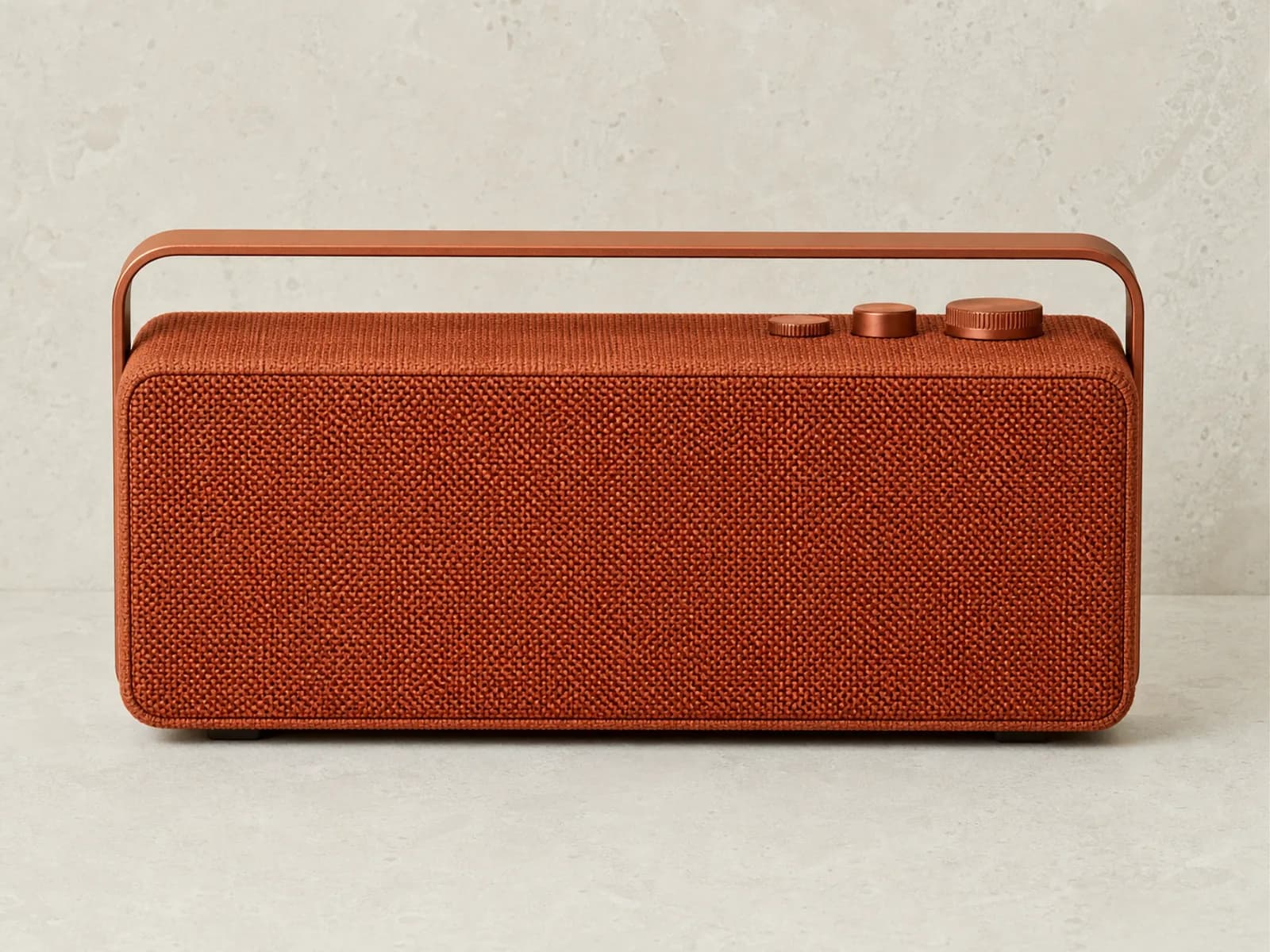
Problème
Le visuel est presque bon, mais le plan ne fonctionne pas
Le sujet fonctionne, mais la hauteur de caméra, le cadrage ou la perspective ne conviennent pas. Repartir de zéro prend du temps et fragilise la cohérence.
Une image en entrée. Un nouvel angle en sortie.
Créez d'autres points de vue à partir d'un seul visuel et gardez le meilleur comme première image avant l'image-to-video.
Idéal quand le sujet est déjà bon et que seul le point de vue doit changer.
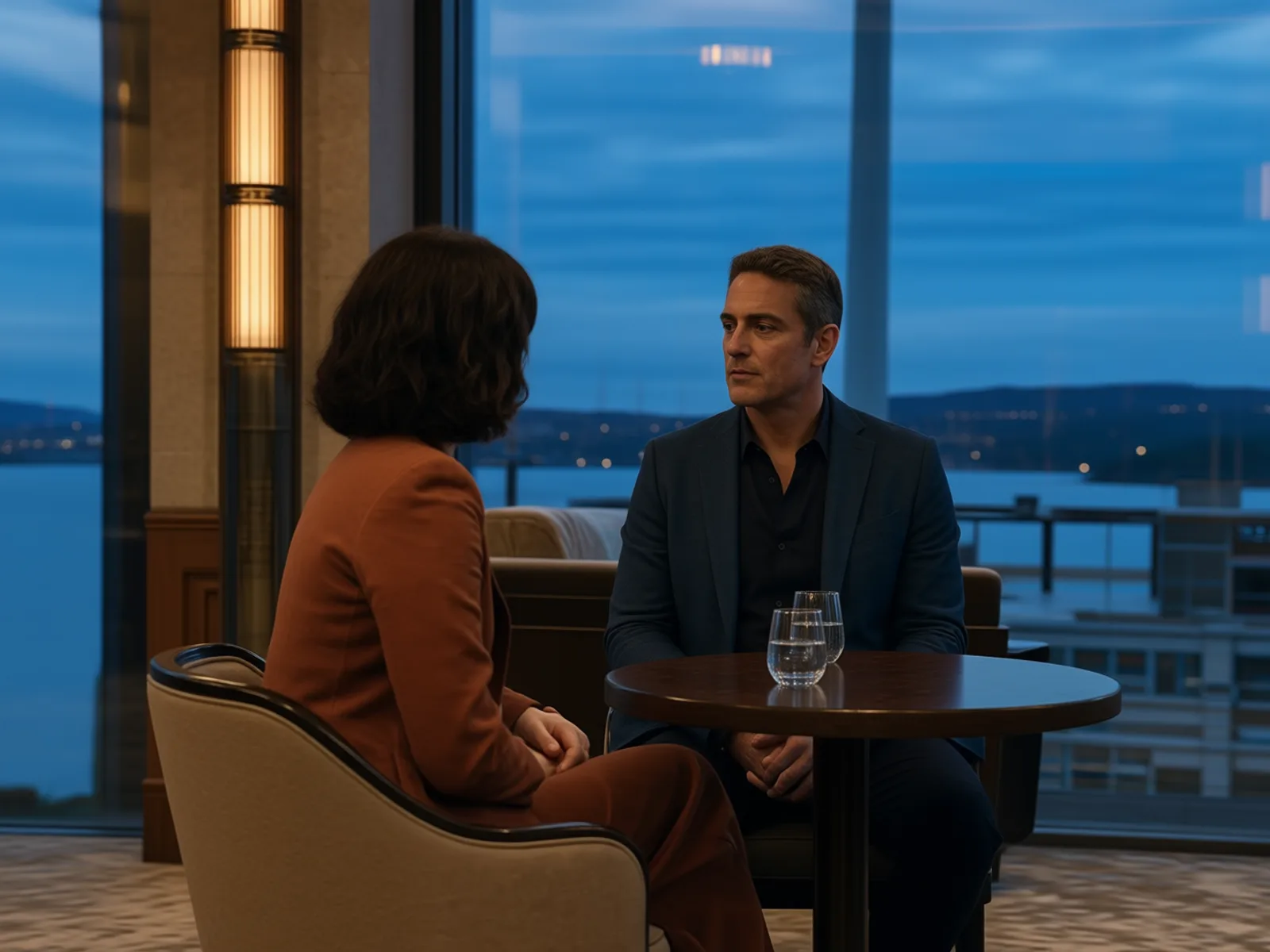
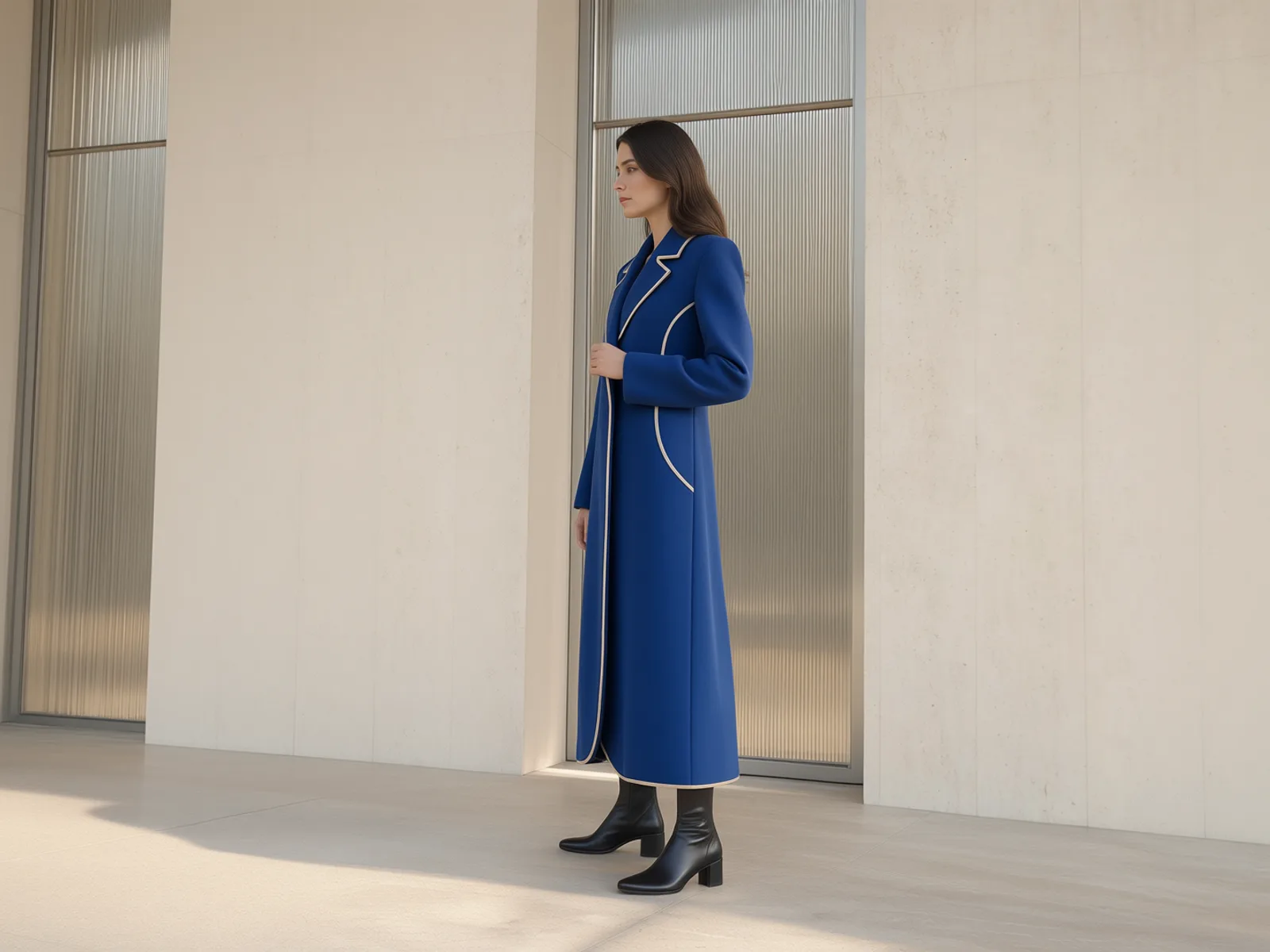
Champ sur l’acteur B
Généré · Champ
Faites glisser pour explorer de vrais angles de caméra
Vue caméra sélectionnée: Champ sur l’acteur B
Quatre vues générées depuis une seule image
Problème + solution
Quand le sujet fonctionne déjà, il est plus rapide de corriger le point de vue que de régénérer toute l'image.
Problème
Le sujet fonctionne, mais la hauteur de caméra, le cadrage ou la perspective ne conviennent pas. Repartir de zéro prend du temps et fragilise la cohérence.
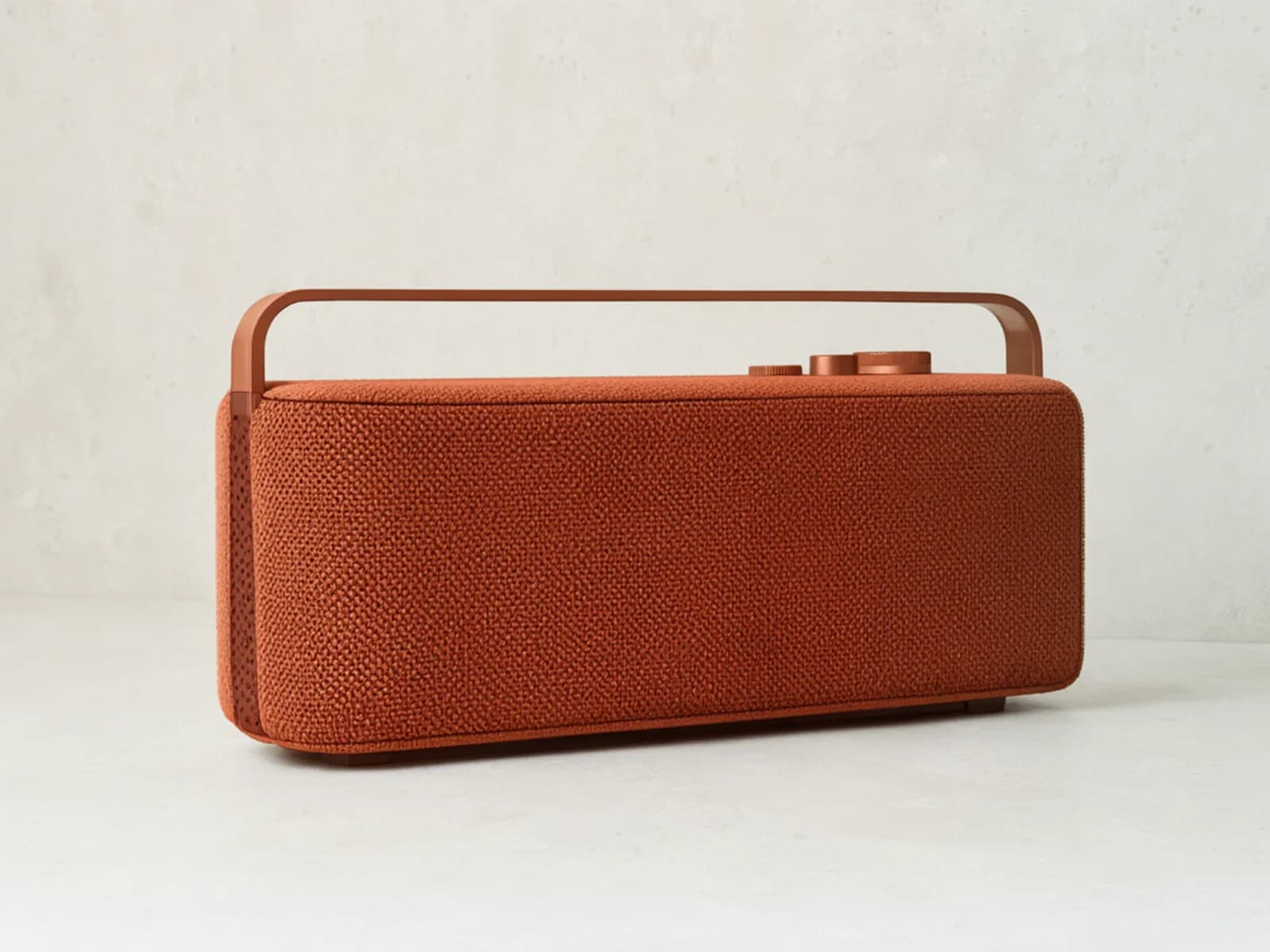
Solution
Angle vous permet de conserver l'image source déjà validée, de générer un nouvel angle de caméra, puis de poursuivre avec la version la plus adaptée à la suite.
Utilisez le meilleur angle en image fixe, ou envoyez-le directement vers l'image-to-video.
Comment ça marche
Trois étapes : importez une image exploitable, ajustez le point de vue, puis gardez la version qui doit passer à la suite.
Partez du plan, du packshot ou de l'image de scène qui contient déjà le bon sujet.
Utilisez le sélecteur d'angle, la rotation, l'inclinaison et le zoom pour tester rapidement un cadrage plus juste.
Gardez l'angle qui fonctionne, puis réutilisez-le dans Image, le storyboard, la pub ou la préparation vidéo.
Exemples pratiques
Choisissez l'angle adapté à votre prochain livrable
Partez d'une image déjà fiable, puis ajustez le point de vue pour un produit, une couverture de storyboard ou une publicité plus impactante.
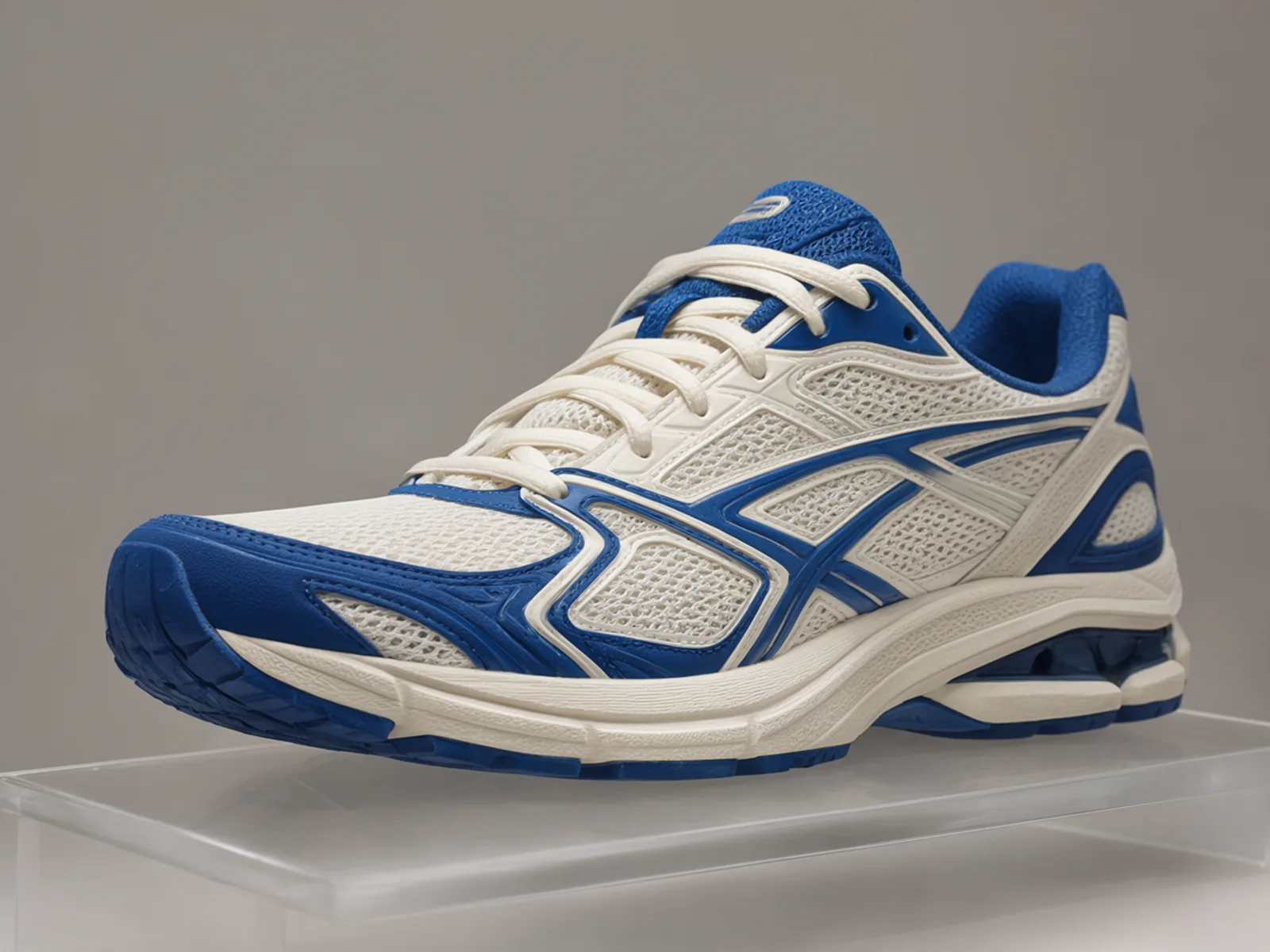
Commerce
Transformez un visuel catalogue propre en image produit plus dimensionnelle sans changer le produit, le styling ni la scène.
Affiner le frame dans Image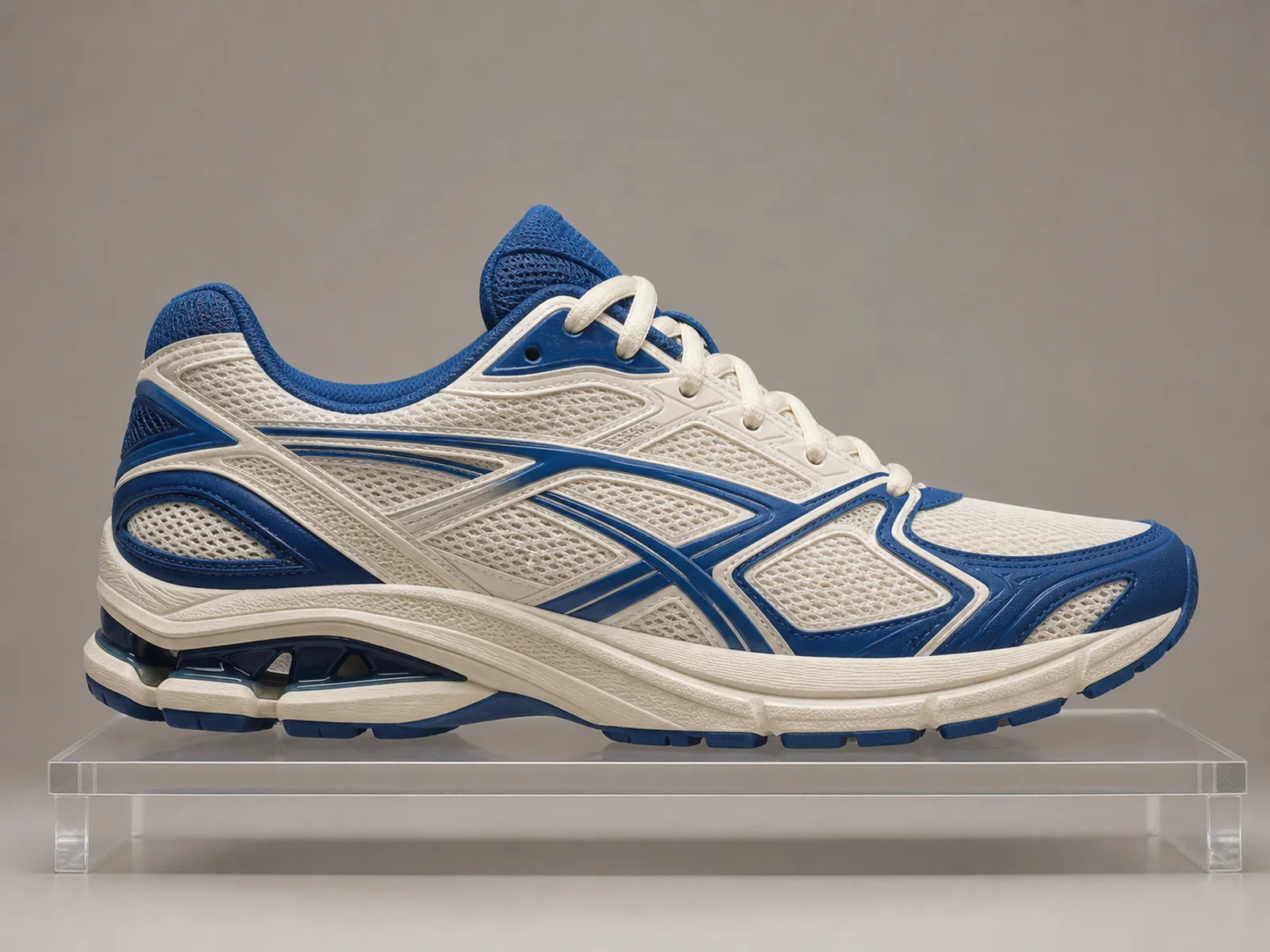
Story / film
Testez la perspective avant de figer un plan dans un storyboard, un montage ou un animatique.
Continuer avec: Storyboard et préviz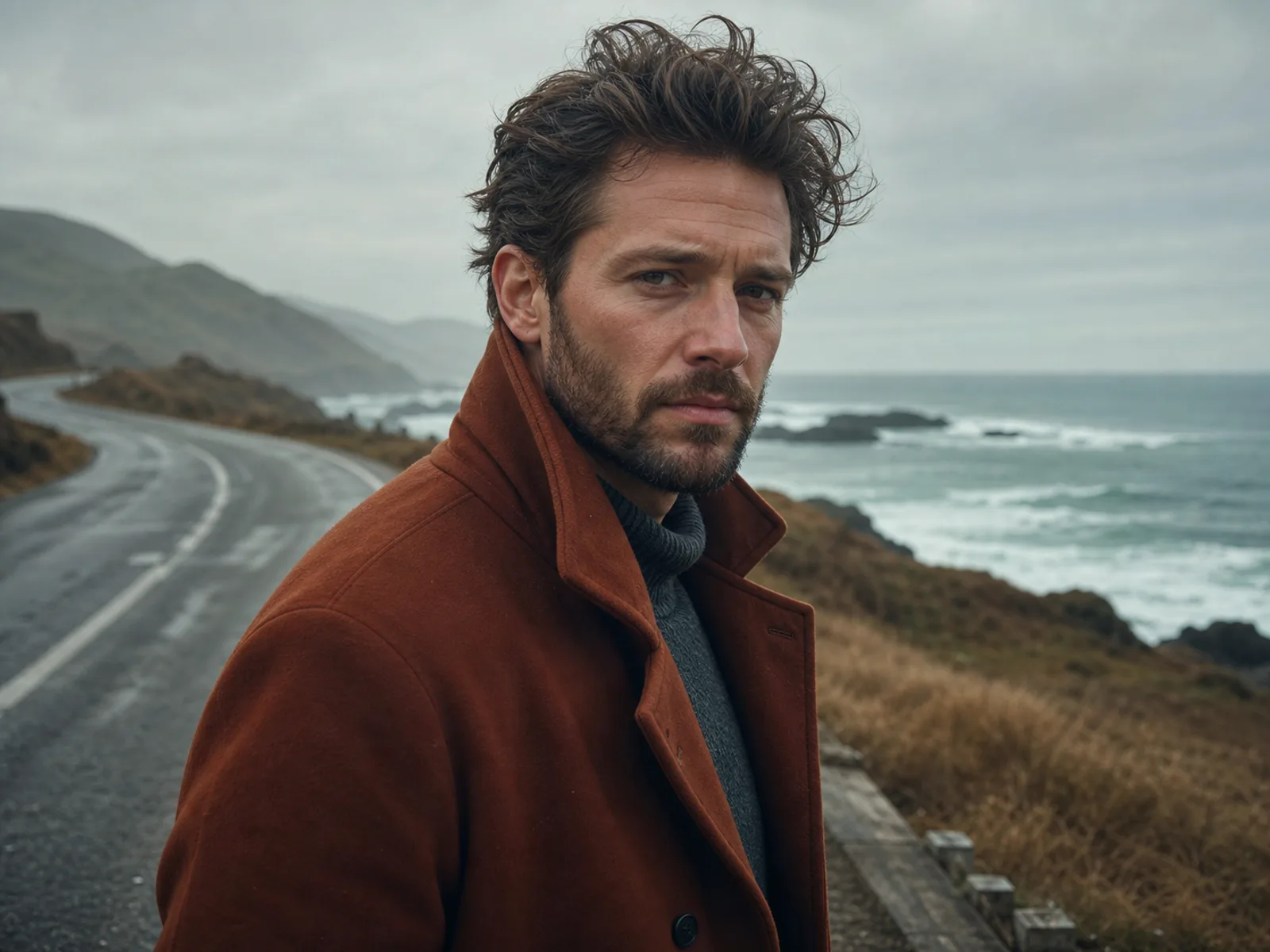
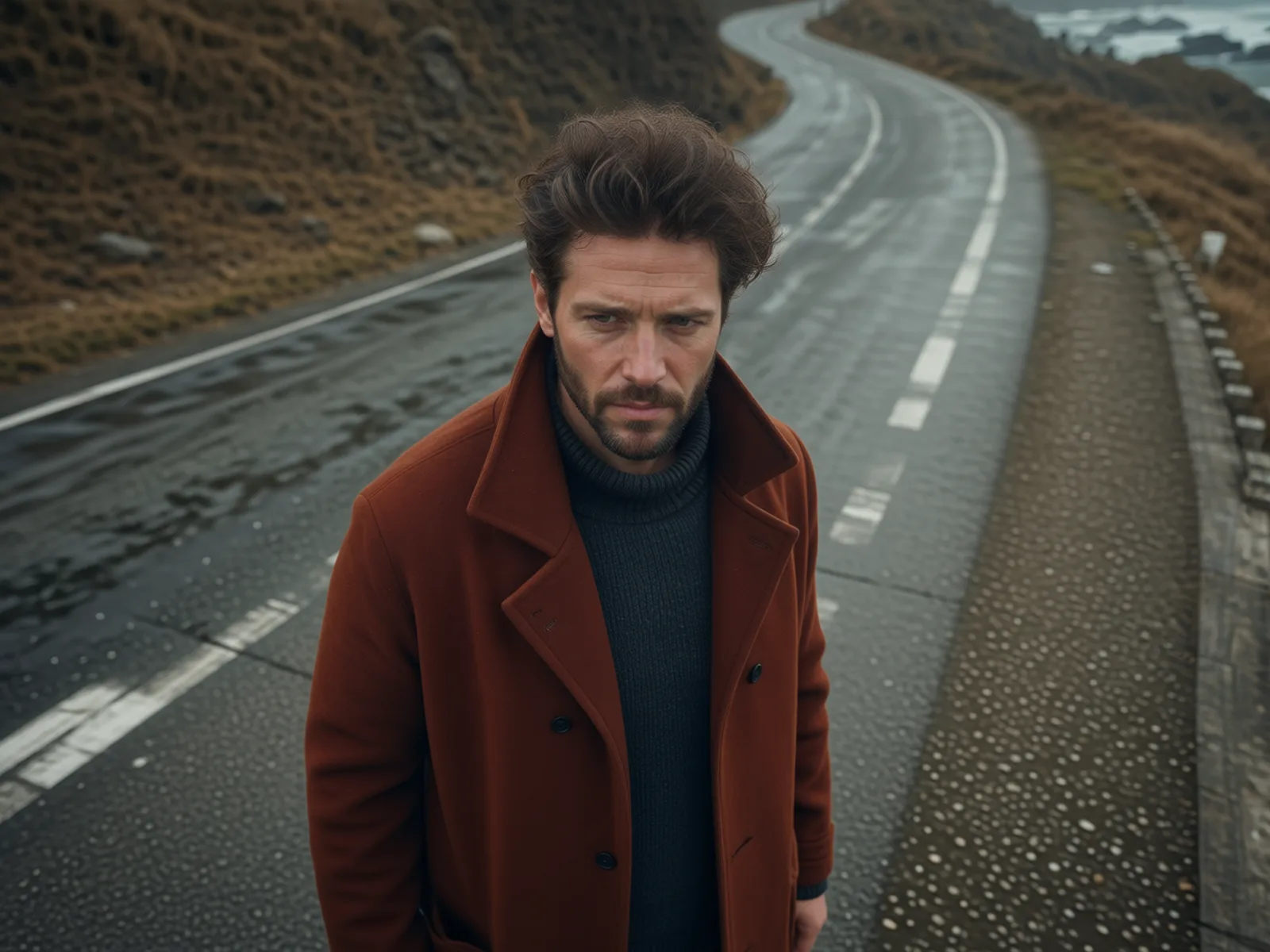
Pub / créa
Explorez un autre point de vue quand l'offre est bonne mais que la création doit gagner en profondeur ou en présence.
Parcourir les exemples

Préparation image-to-video
Angle modifie le point de vue d’une image fixe. Utilisez le résultat retenu comme première image avant d’ouvrir un workflow image-to-video.
Continuer avec: Choisissez l’angle de caméra avant de lancer le mouvement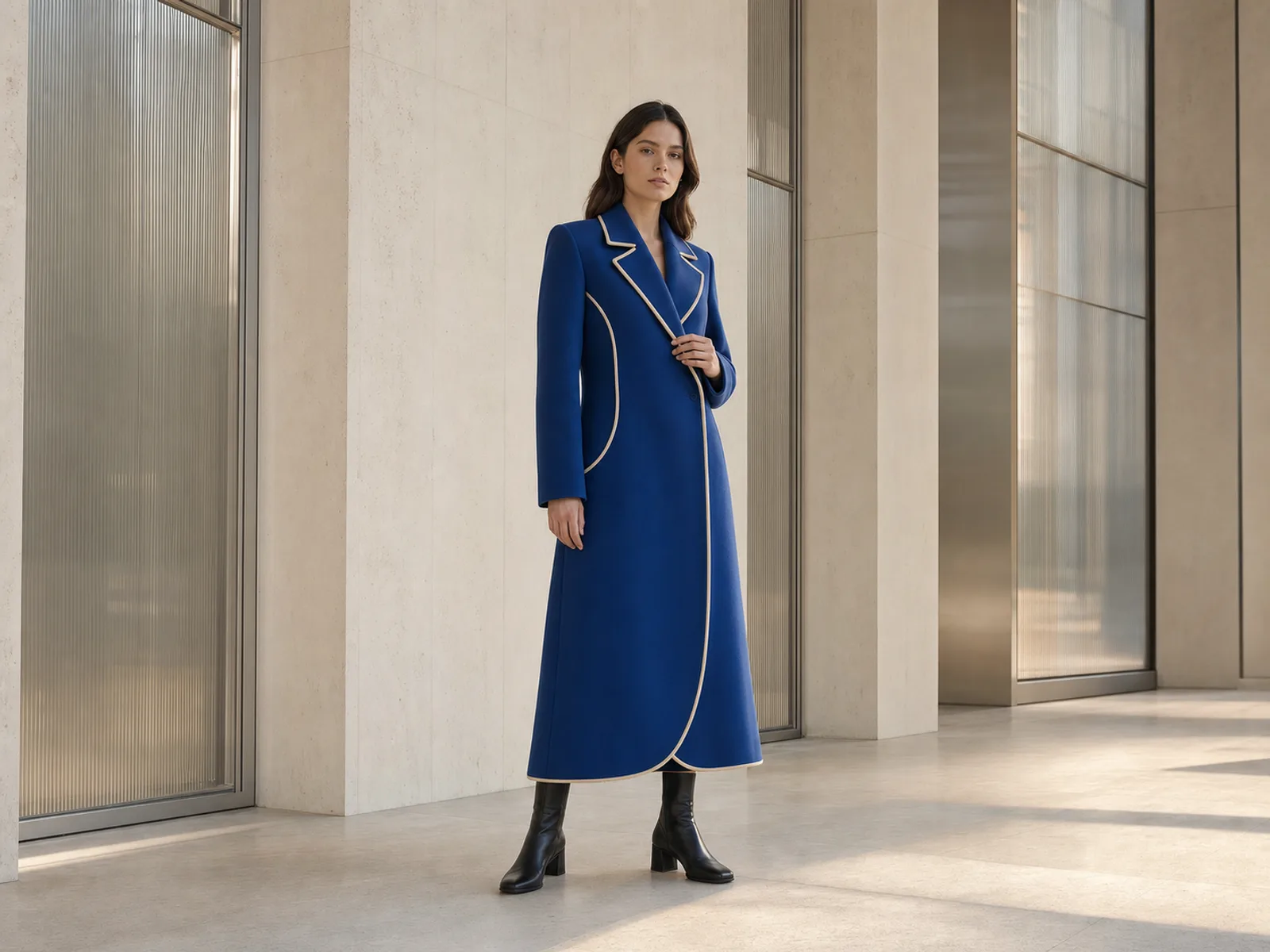
Espace de travail
L'image source, les contrôles d'angle et les résultats restent côte à côte pour comparer vite et retenir le bon cadrage.
image source, sélecteur d'angle, revue des résultats
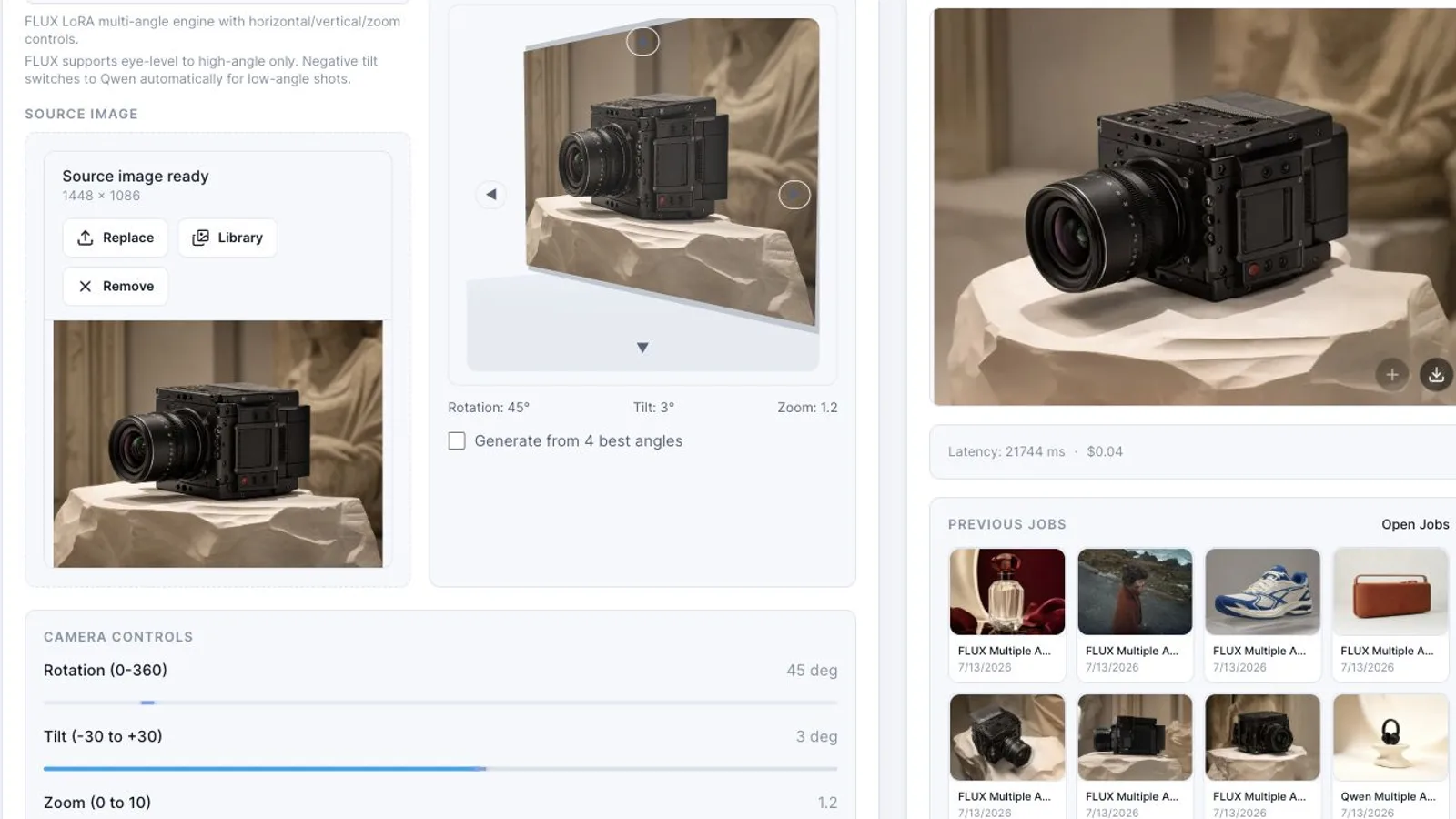
Partez du visuel que vous jugez déjà fiable.
Ajustez le sélecteur d'angle, la rotation, l'inclinaison et le zoom au même endroit.
Comparez les variantes avant d'envoyer la bonne vue dans Image ou Video.
Bénéfices
C'est une correction ciblée pour les problèmes de point de vue, ce qui accélère la décision créative suivante.
Corrigez le point de vue sans jeter une image source qui est déjà presque bonne.
Comparez d'autres angles avant d'investir plus de temps ou de budget dans une régénération complète.
Une image d'ouverture plus propre donne aux outils d'animation une composition plus claire.
Obtenez des vues supplémentaires produit, portrait ou scène à partir d'une seule image.
FAQ
Des réponses courtes avant de commencer.
Les résultats dépendent de la qualité et de la lisibilité de l'image source. Les détails, les proportions et l'arrière-plan peuvent varier entre les angles générés : vérifiez donc la cohérence de chaque vue avant de la réutiliser. Angle sert à explorer le point de vue d'images fixes et à préparer de premières images pour les produits, storyboards, publicités et l'image-to-video ; il ne change pas l'angle de caméra dans une vidéo existante.
Oui. Vous pouvez générer d'autres points de vue à partir d'une image source au lieu de reconstruire toute la scène.
Vous partez d'une image, puis vous obtenez une ou plusieurs vues alternatives prêtes à être comparées ou réutilisées.
Oui. Cela vous aide à choisir une meilleure image de départ avant de passer au mouvement.
Oui. L'outil fonctionne bien pour les packshots, les vues latérales et les angles plus vendeurs à partir d'une seule image produit.
Oui. Vous pouvez générer plusieurs vues, les comparer et garder celle qui colle le mieux à l'étape suivante.
Passer à l'action
Partez d'une image exploitable, créez des vues alternatives et emmenez le meilleur plan dans Image ou Video.