
Cómo crear personajes de IA coherentes en imágenes y video
Ya tienes un personaje que te gusta. Así puedes mantenerlo reconocible en la siguiente imagen y revisar el resultado antes de pasar al vídeo.
Una referencia, llevada a una imagen y a un clip
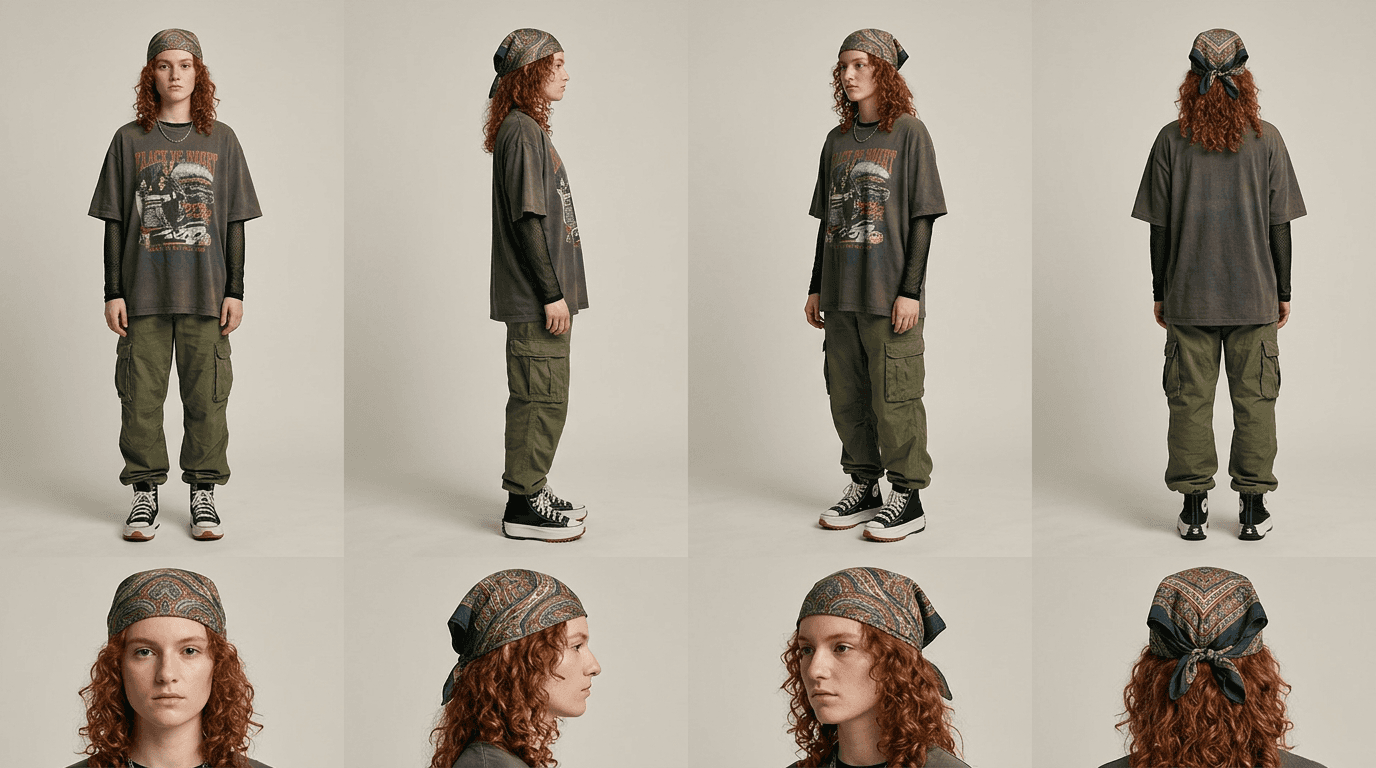
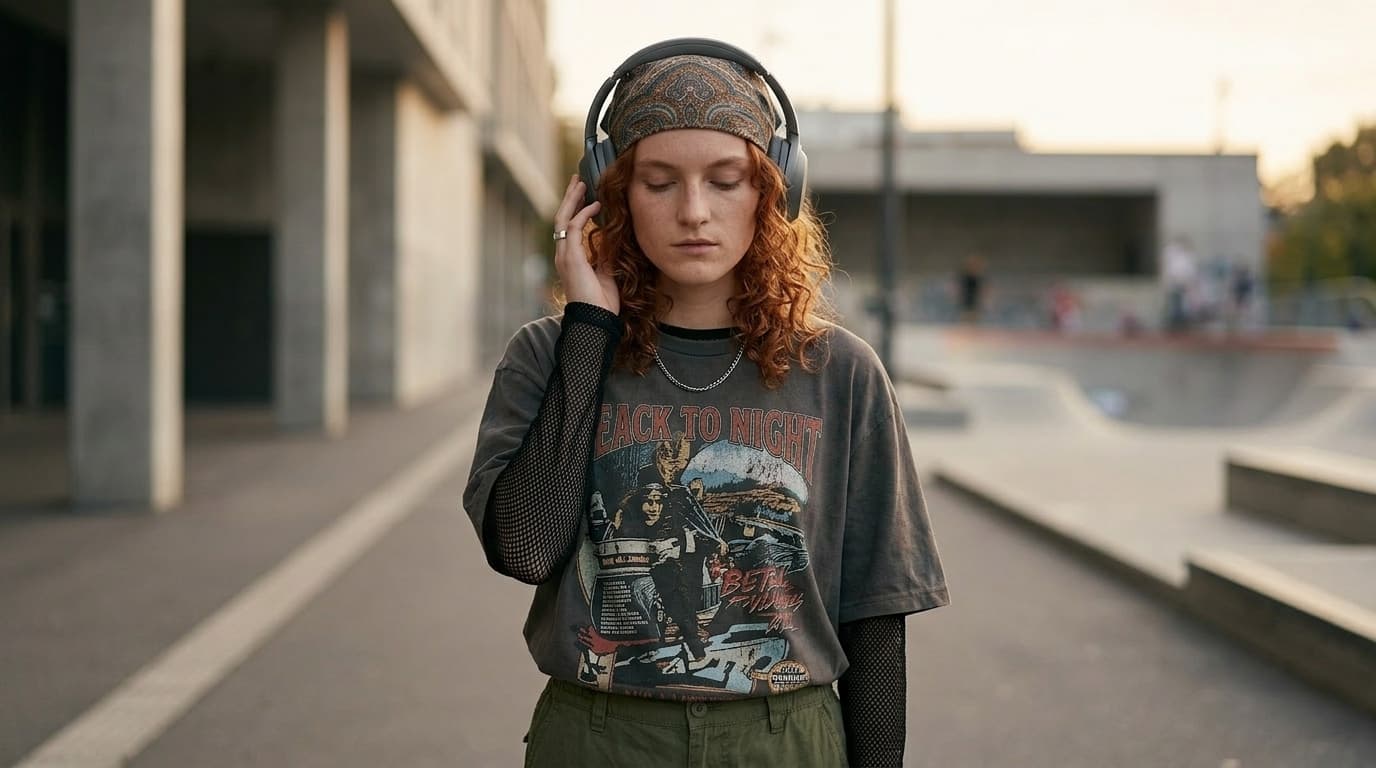
Este ejemplo existente de Character Builder sigue a una mujer de pelo rizado pelirrojo, pañuelo estampado y camiseta oscura holgada. Compara esos detalles en cada paso.
La referencia
Una hoja de ocho vistas permite comparar la cara, la ropa y la silueta desde varios ángulos.
La escena
Sitúa al personaje en otro entorno con Nano Banana. Compara la cara y la ropa con la hoja antes de pasar al vídeo.
El movimiento
Reproduce el ejemplo existente de LTX 2.3 Pro. Observa la cara, el pañuelo y la camiseta durante todo el movimiento.

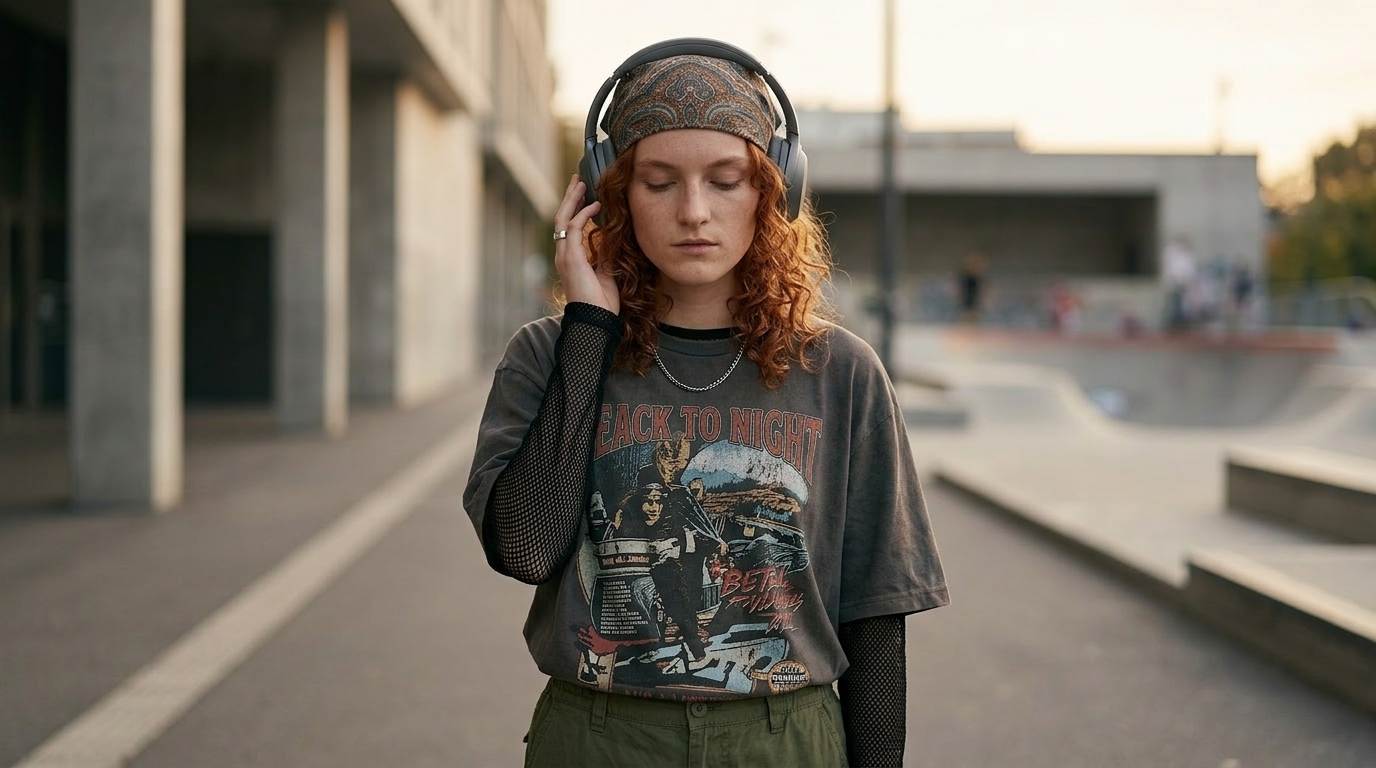
Este ejemplo muestra la referencia, la imagen de escena y el vídeo. El resultado depende de las entradas y del movimiento que pidas: revisa el clip completo antes de reutilizarlo.
Elige una referencia que quieras volver a usar. Después cambia la escena alrededor del personaje, revisa la imagen y pasa al vídeo cuando ese fotograma funcione. Repetir solo una descripción deja espacio para que el modelo reinterprete la cara y la ropa.
¿Todavía necesitas crear la referencia? Character Builder crea un retrato de referencia o una hoja de ocho vistas. Esta guía explica cómo reutilizar el resultado y detectar qué cambia.
Elige la referencia para el plano
| Tu próximo plano | Empieza con | Qué revisar antes de generar |
|---|---|---|
| Un primer plano o un personaje que habla | Un retrato nítido | Forma de la cara, línea del pelo, ojos y rasgos distintivos |
| Un plano abierto con ropa reconocible | Una vista de cuerpo entero | Silueta, ropa, calzado y accesorios |
| Varios ángulos o un storyboard | La hoja para planificar y después la vista adecuada | Frente, perfil y espalda corresponden al mismo diseño |
Una hoja de ocho vistas ayuda a ver el personaje completo. No es necesariamente el mejor archivo para enviar a cualquier modelo. Puede interpretarse como un collage o mezclar detalles de varios paneles. Elige el retrato o la vista de cuerpo entero que encaje con el plano y comprueba qué entradas admite el modelo.
Para preparar la hoja, consulta la guía del generador de hojas de personaje.
Construye la siguiente escena en cuatro pasos
1. Elige la identidad que quieres conservar
Usa una foto clara o un resultado anterior que te convenza. Decide qué debe mantenerse: cara, pelo, ropa, silueta o un accesorio concreto. Si importa el vestuario, incluye una vista donde se vea. Una cara pequeña u oculta es una referencia débil.
2. Describe qué cambia en la escena
Adjunta la referencia en un modo compatible con imágenes. Describe la acción, el entorno y el encuadre por separado de los detalles que quieres conservar. Empieza con un cambio para detectar dónde se pierde la continuidad.
Prompt para adaptar, no el prompt original del ejemplo anterior:
Usa la imagen adjunta como referencia del personaje. Conserva su pelo rizado pelirrojo, pañuelo estampado, camiseta oscura holgada y pantalón cargo verde. En un skatepark, se vuelve hacia una amiga fuera de plano y levanta un auricular. Plano de cintura, cámara a la altura de los ojos, luz suave de última hora de la tarde. Mantén la cara claramente visible.
Adapta el entorno y la acción a tu historia. Si el primer resultado cambia la cara, simplifica el ángulo o la composición antes de añadir instrucciones.
3. Compara la imagen con la referencia
Mira ambas imágenes juntas. Revisa mandíbula, nariz, pelo, formas de la ropa y los detalles que hacen reconocible al personaje. Una paleta de colores parecida no basta. Corrige o descarta una imagen que ya pierde la identidad antes de animarla.
4. Anima la imagen que funciona
En imagen a vídeo, usa la escena aprobada como primer fotograma. Empieza con un plano corto y una acción sencilla. Revisa el inicio, la mitad y el final, sobre todo cuando gira la cabeza, una mano tapa la cara o el personaje se aleja.
Los modos de vídeo con imágenes de referencia y los de imagen a vídeo no son la misma entrada. Comprueba los modos y límites del modelo elegido antes de subir una hoja o varias imágenes. Una referencia orienta el resultado; no fija todos los fotogramas.
Corrige el problema concreto
| Qué observas | Qué probar después |
|---|---|
| La cara cambia al cambiar el ángulo | Usar una vista más clara y cercana al ángulo previsto; simplificar el plano |
| La cara coincide, pero cambia la ropa | Añadir una referencia de cuerpo entero si se admite, o corregir la imagen antes de animarla |
| Aparece la cuadrícula de la hoja en el resultado | Usar un panel adecuado en vez de la hoja completa |
| La imagen funciona, pero la cara cambia en movimiento | Reducir el movimiento o las oclusiones y probar un plano más corto |
| Desaparecen accesorios pequeños | Hacerlos visibles en la referencia y comprobar si son esenciales con ese encuadre |
Son pasos para resolver problemas, no soluciones garantizadas. Conserva la misma referencia y cambia una cosa cada vez para evaluar qué ayuda.
Preguntas antes de la siguiente generación
¿Cuántas imágenes de referencia necesito?
Empieza con una referencia clara para un flujo que acepte una sola imagen. Añade otra vista cuando resuelva un problema concreto, como un perfil o la ropa en un plano abierto. Comprueba primero el límite del modelo. Más referencias no mejoran automáticamente la coherencia.
¿Debo subir la hoja completa?
Conserva la hoja como referencia de diseño. Para generar, elige el retrato, la vista de cuerpo entero o el panel que encaje con el plano y las entradas admitidas. La hoja ayuda a planificar; no garantiza que el modelo interprete correctamente los ocho paneles.
¿Por qué cambia la cara al convertir una imagen en vídeo?
Revisa primero la imagen inicial. Una cara pequeña u oculta, un ángulo nuevo o un movimiento exigente pueden dificultar la continuidad. Prueba un plano corto y sencillo, y revisa la cara y la ropa durante todo el clip antes de continuar la secuencia.
¿Lo necesito para una sola imagen?
No siempre. Si el personaje no va a reaparecer, un prompt directo puede bastar. Una referencia reutilizable resulta especialmente útil cuando la misma persona, mascota o ropa debe volver a aparecer.
Prepara el siguiente recurso útil
Si aún necesitas crear al personaje, abre Character Builder. Si ya tienes la referencia, crea la siguiente escena en Image. Cuando la imagen funcione, elige un modelo de vídeo con la entrada adecuada para el plano.