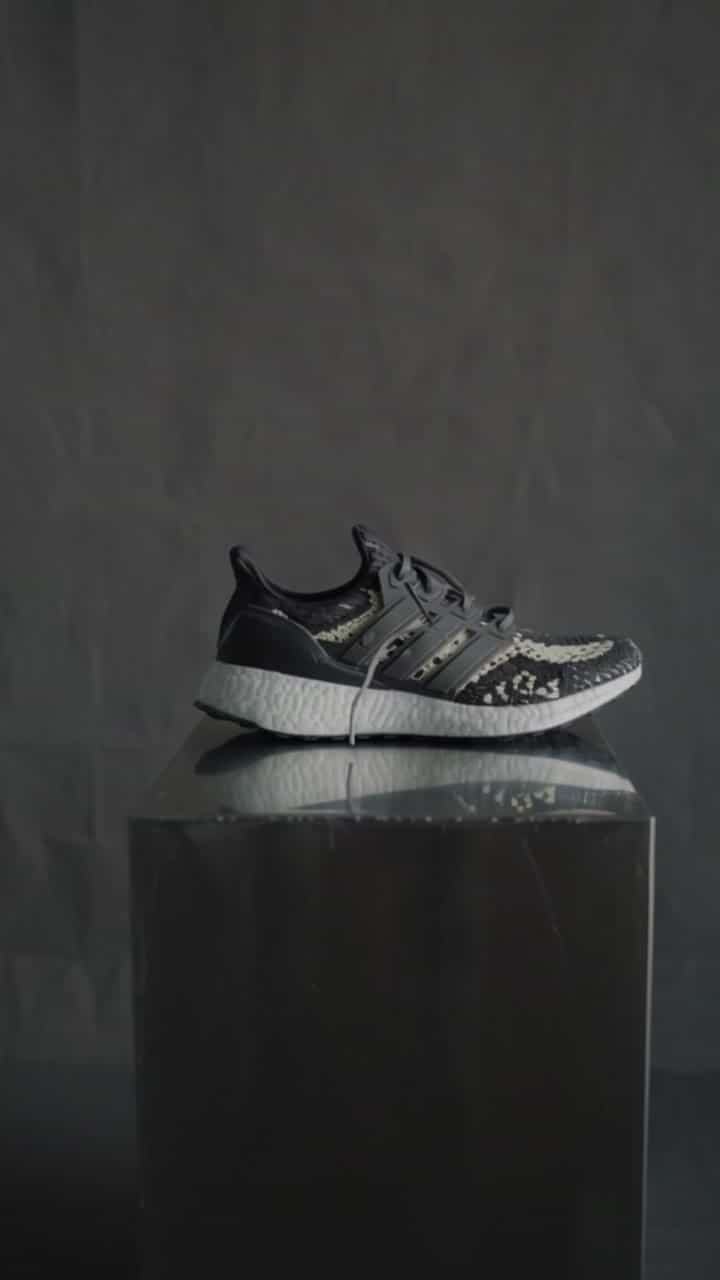
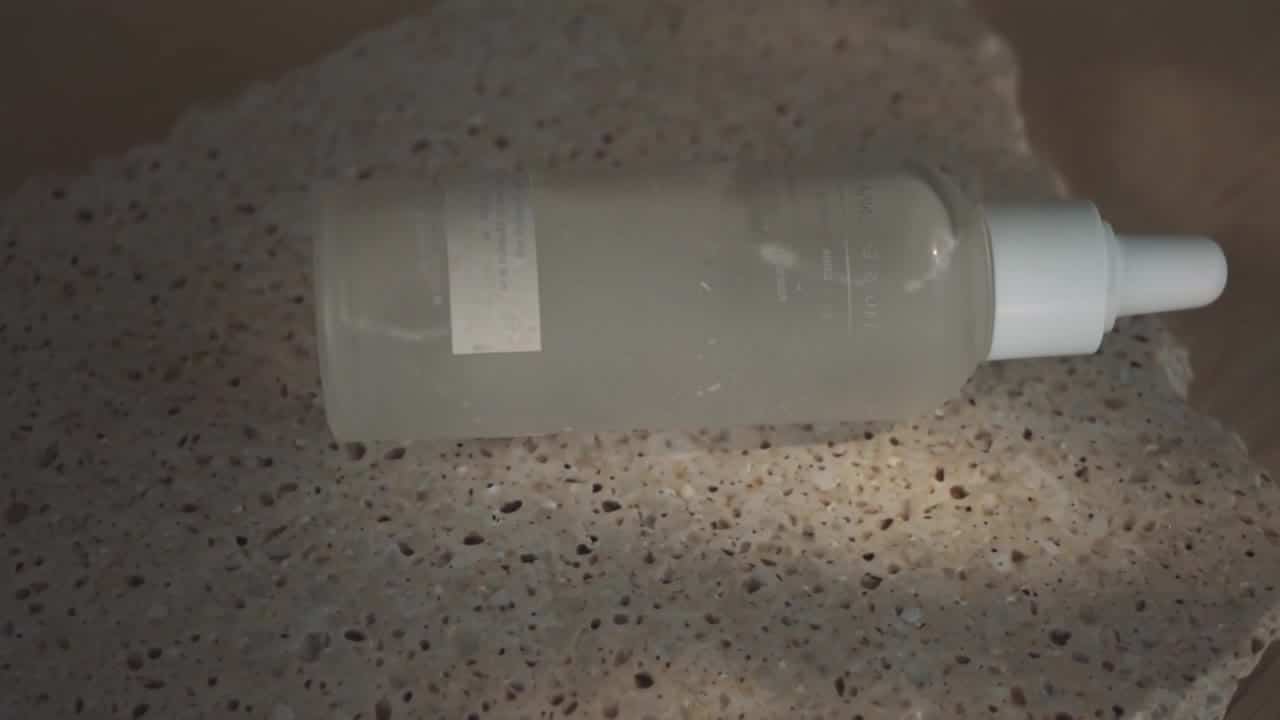
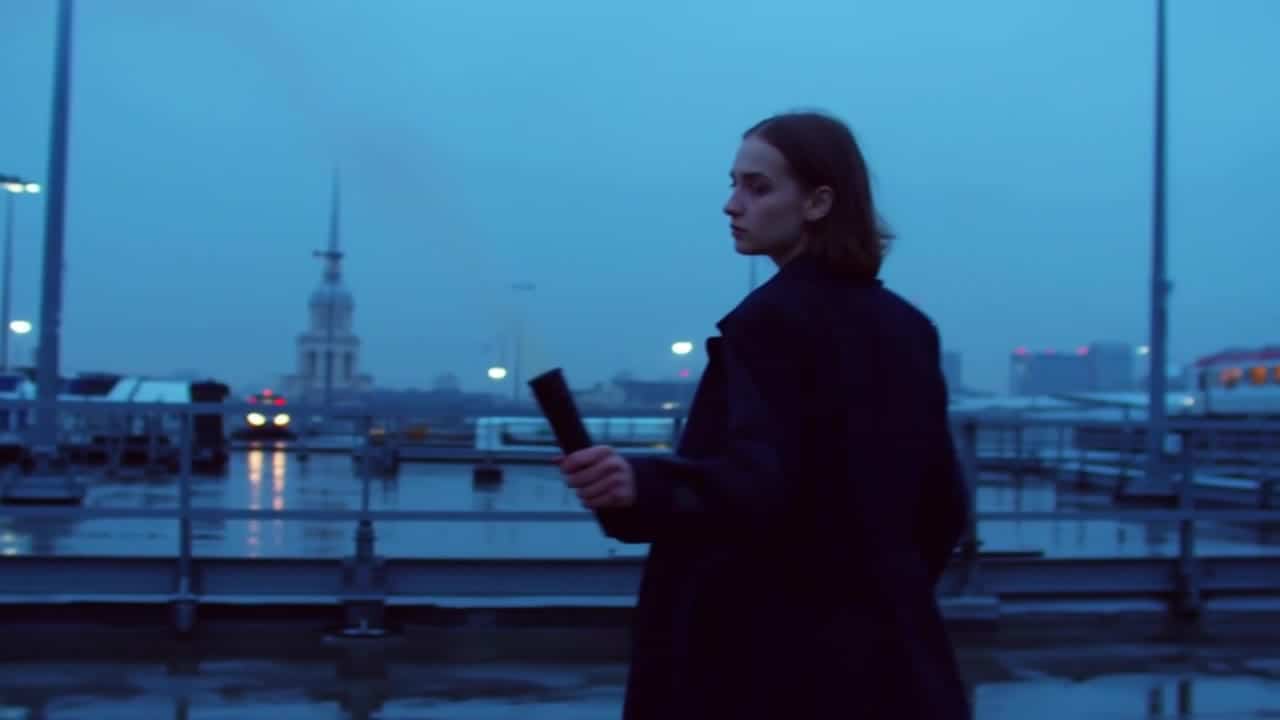
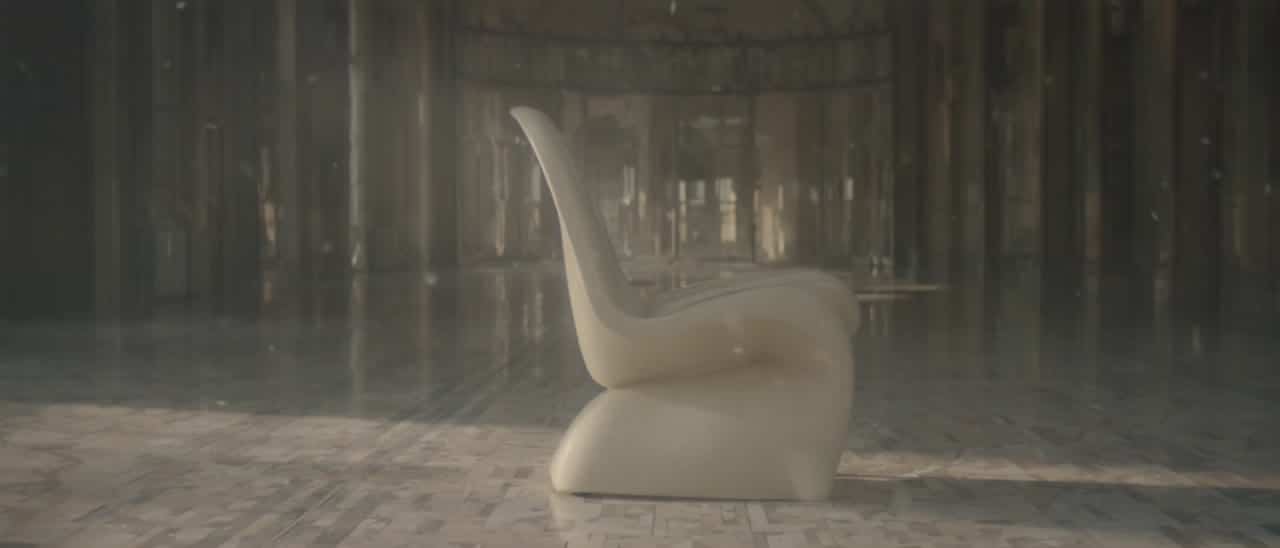
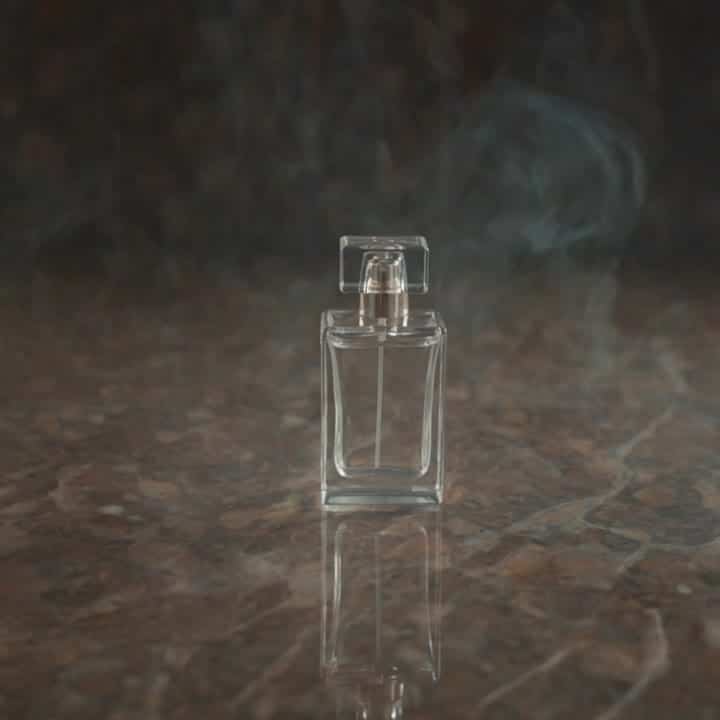
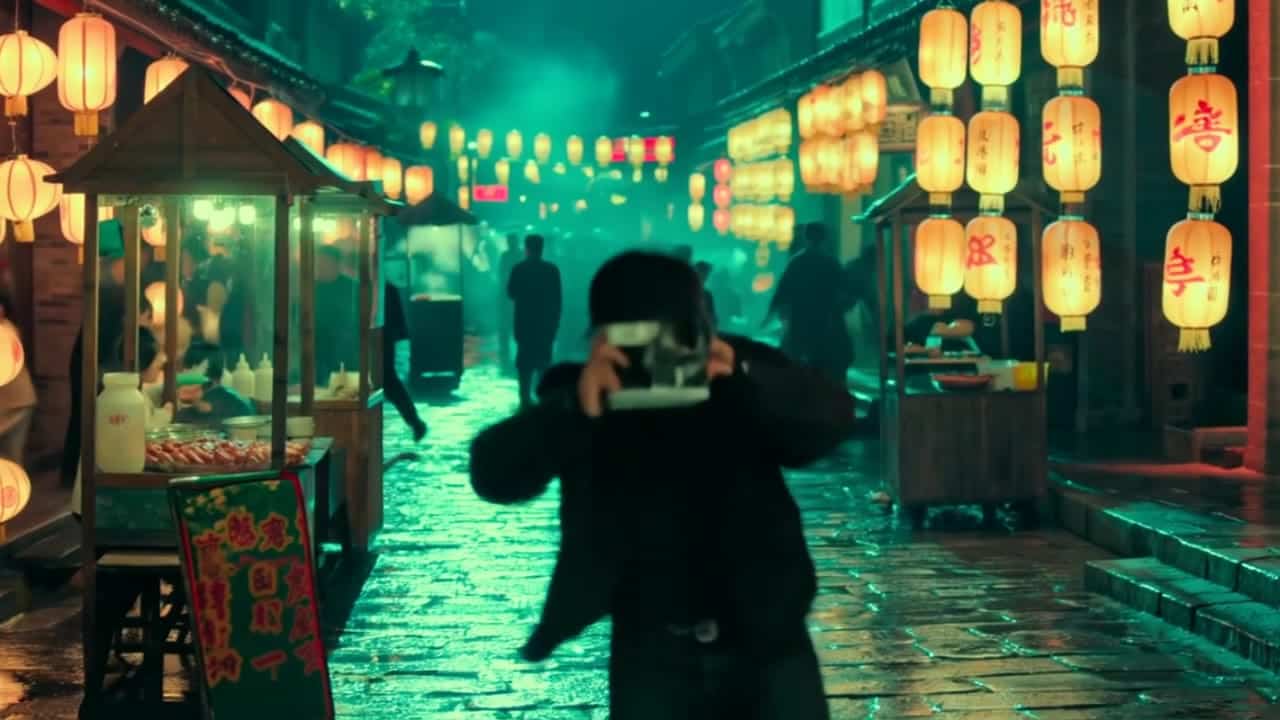
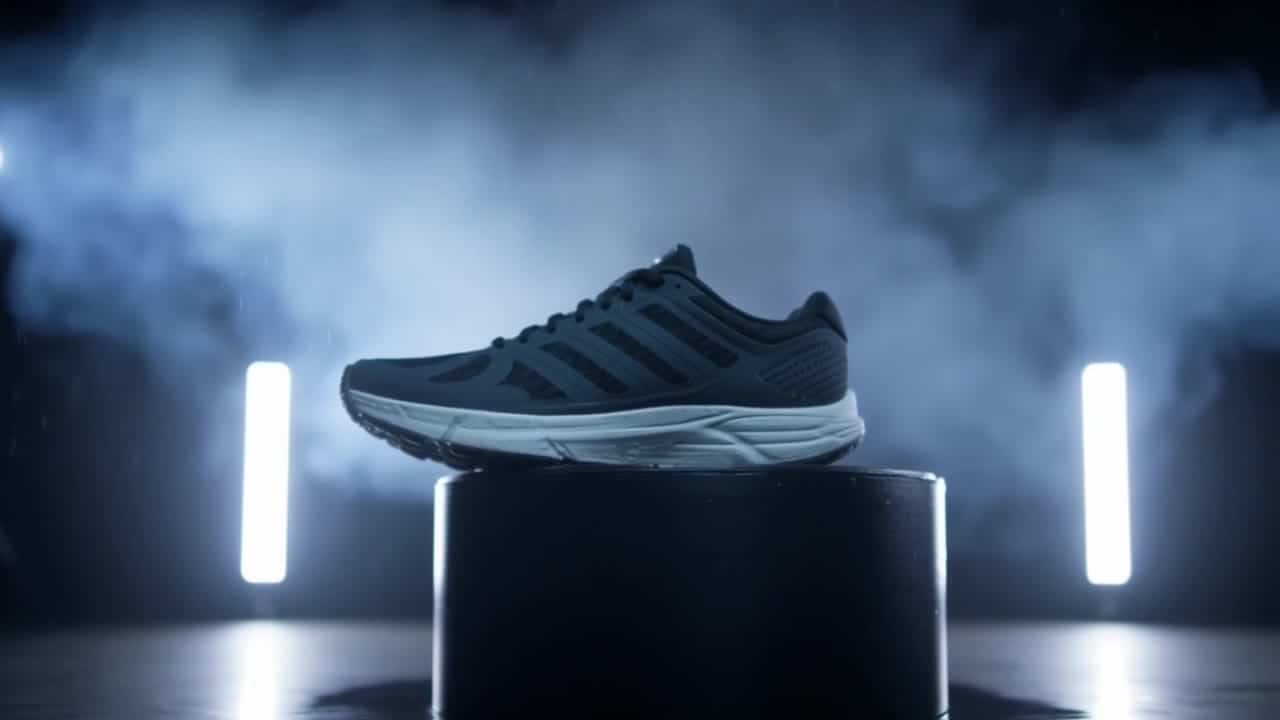
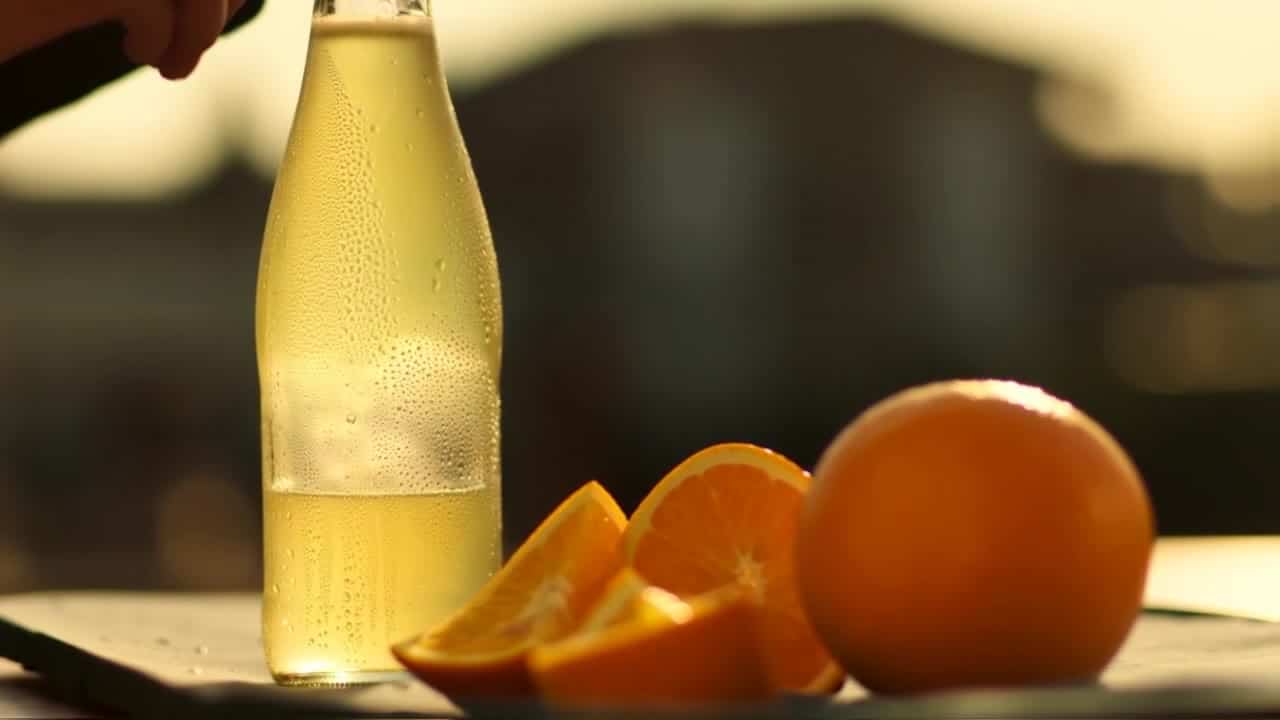
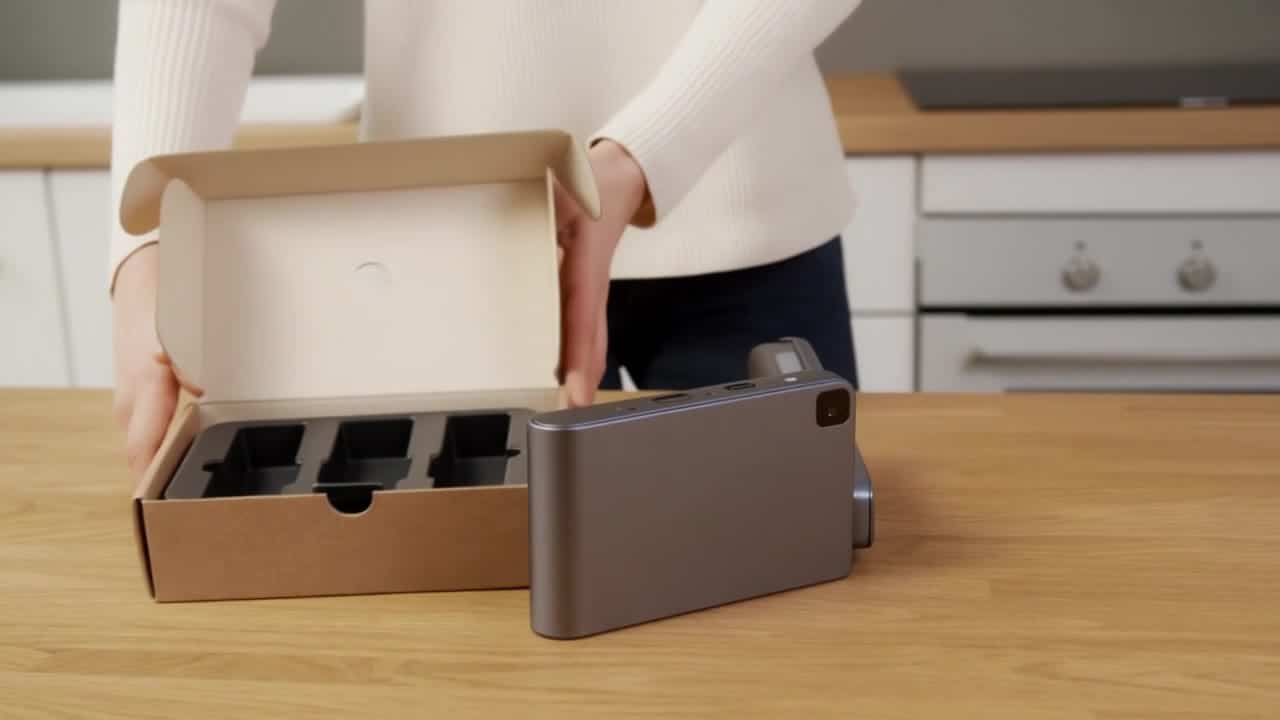
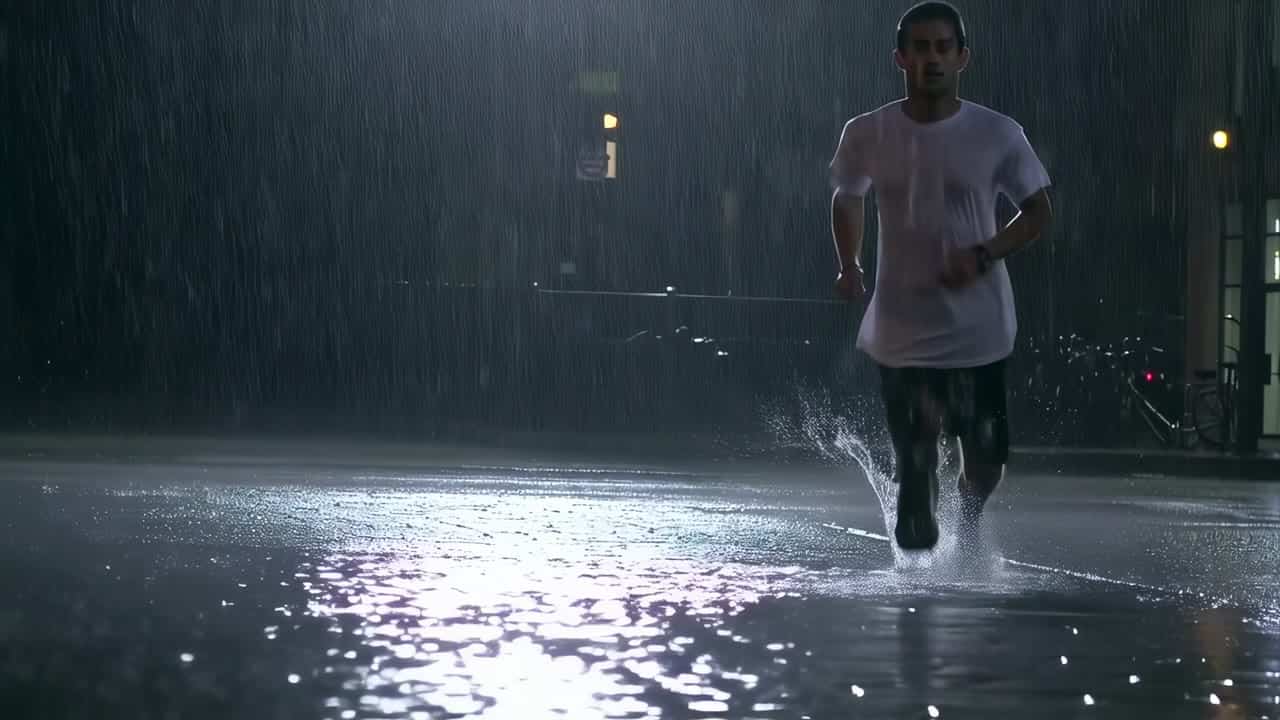
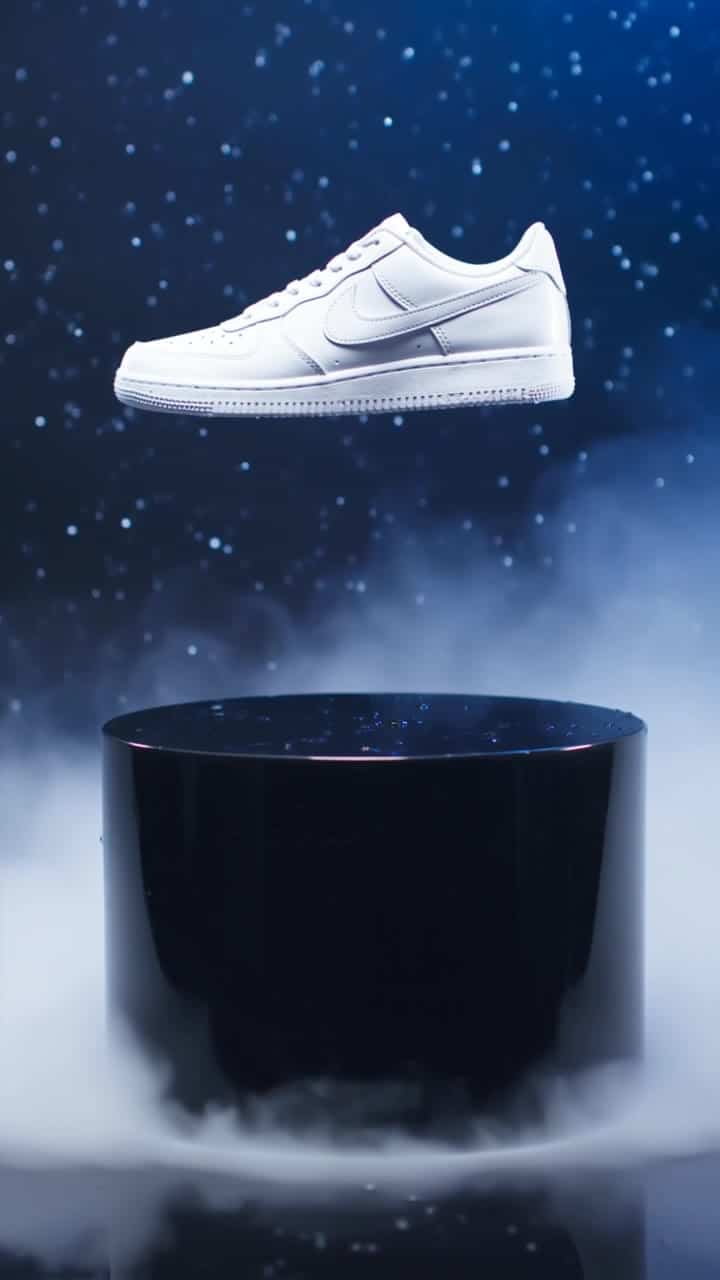
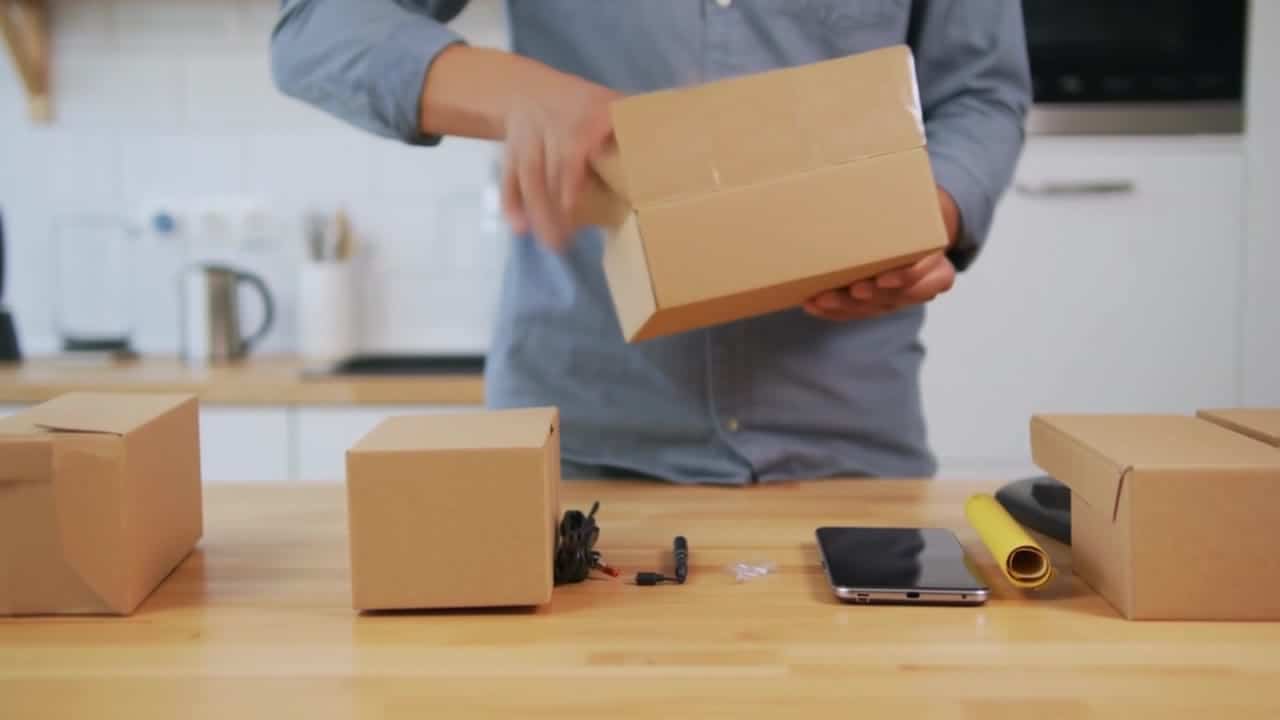
Explora ejemplos de Luma Ray 3.2 Modify y Reframe. Abre un video para ver el prompt y los ajustes utilizados. Los ejemplos de Ray 2 y Ray 2 Flash conservan el nombre del modelo que los generó.
Para Modify, indica qué quieres conservar del video original y después qué quieres cambiar. Para Reframe, señala qué sujeto debe seguir visible y cómo completar el nuevo encuadre. Las imágenes guía y los fotogramas clave dependen del modo elegido.
02
Fortalezas y límites por modelo
Evalúa cuánto se conserva del video original, si se cumple el cambio solicitado y si el sujeto se mantiene consistente. Ray 3.2 no genera audio en MaxVideoAI. Las fuentes y los ajustes admitidos difieren de Ray 2 y Ray 2 Flash: revisa el modelo de cada ejemplo. Extend de Ray 3.2 añade cinco segundos nuevos hacia delante o atrás solo desde una generación Luma directa elegible de tu cuenta. Importaciones y copias públicas no aportan esa procedencia. Fotogramas de creación e imágenes guía Modify siguen separados y no se añaden a Extend; no se promete montaje automático con el original.
03
Notas de precio (según el modelo)
La ficha muestra el precio actual estimado del ejemplo. Tu nuevo video tiene una cotización según el modo y los ajustes elegidos. Revisa el precio antes de generar y empieza con una prueba corta antes de editar un video más largo.
Abre el ejemplo para consultar su prompt y sus ajustes, y adapta las instrucciones a tu propio video. Los archivos fuente privados no están incluidos y una nueva generación puede producir un resultado diferente.
¿Ray 3.2 genera audio?+
No. Los ejemplos de Ray 3.2 son videos sin sonido. Agrega voz, música o efectos de sonido por separado.
¿Me conviene usar Modify o Reframe?+
Usa Modify para cambiar el contenido visual de un video original. Usa Reframe para adaptar su encuadre. Consulta la ficha del modelo para ver las fuentes y los ajustes admitidos en cada modo.