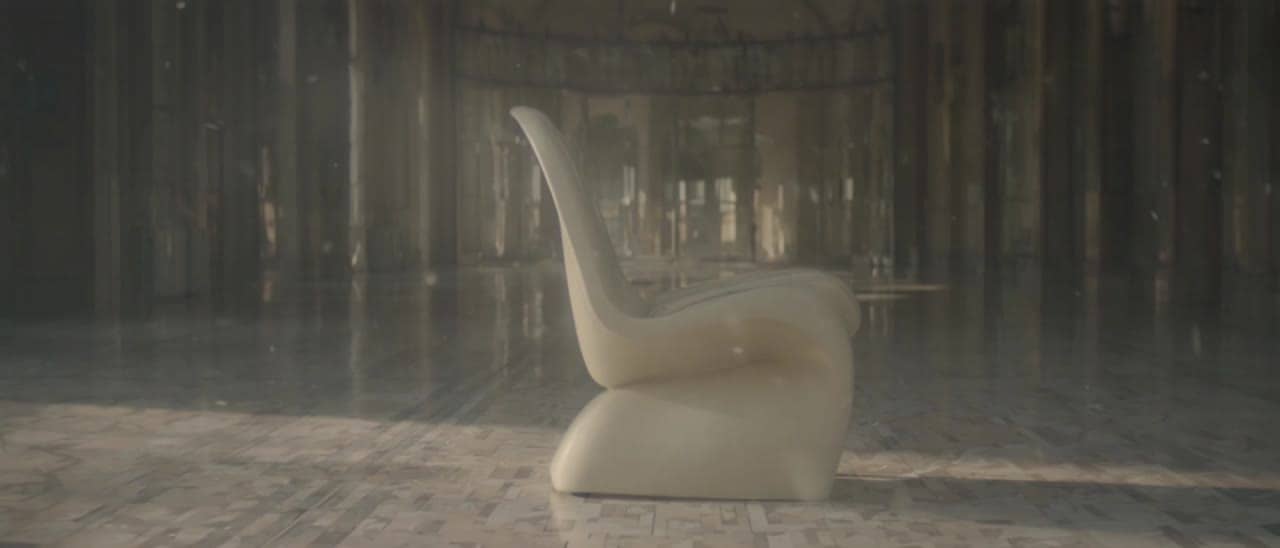
RUTA LUMA MODIFY + REFRAME

Luma Ray 3.2

Modify de video fuente, Reframe, control con imágenes clave y salidas silenciosas.

Usa Ray 3.2 cuando un video fuente ya tiene timing útil: cambia el tratamiento visual con Modify, guía momentos concretos con un cuadro o imágenes clave, o reencuadra la toma aprobada con Reframe. Texto a video e imagen a video siguen como rutas complementarias para pruebas cortas y silenciosas.
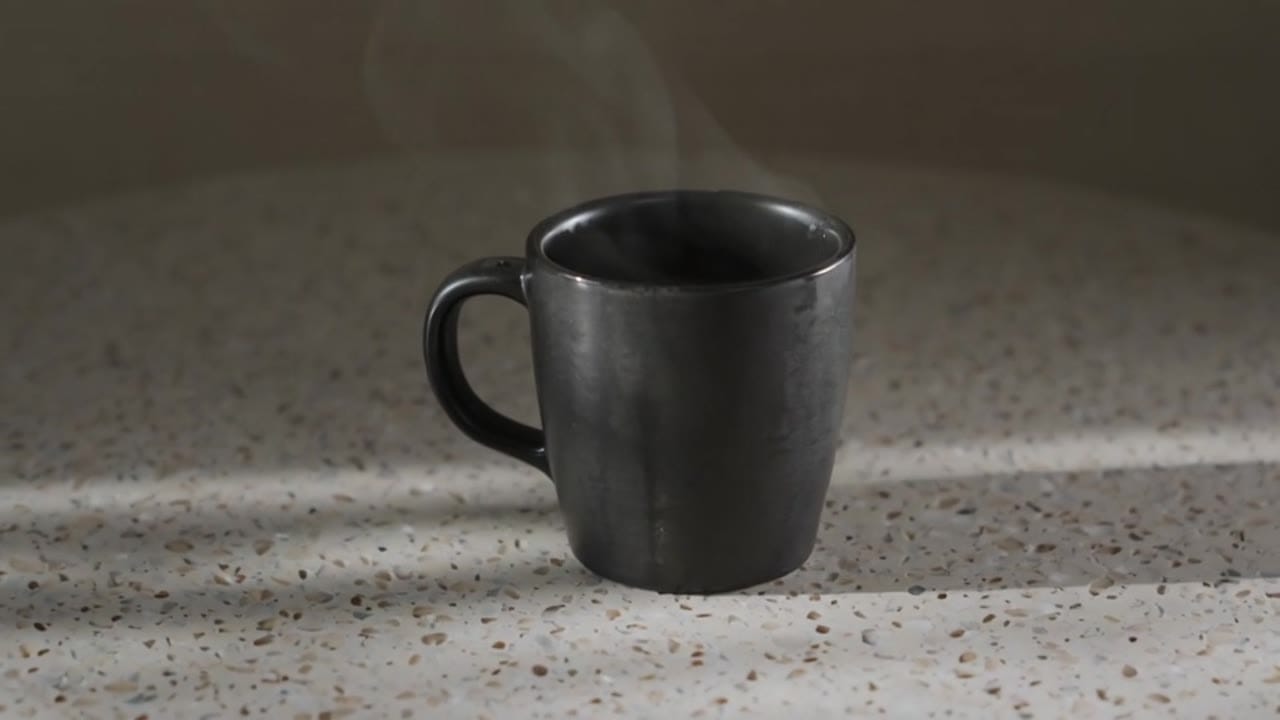
ejemplo Luma Ray 3.2 Modify y Reframe
Modify
ReframeVideo silencioso

Ejemplo Luma Ray 3.2

Ruta Modify y Reframe para video Luma actual

Ver render

Modify de clips fuente

Conserva timing y movimiento fuente mientras cambias look, detalles del sujeto o tratamiento de escena.

Reframe de entregables

Outpaintea un clip fuente a vertical, cuadrado, paisaje o ultrawide.

Cuadros guía

Usa cuadro guía o imágenes clave indexadas cuando momentos concretos del video fuente necesitan dirección.

Texto o imagen inicial

Genera pruebas cortas y silenciosas de movimiento Luma cuando aún no existe clip fuente.

540p a 1080p

Borrador en resolución menor y revisa candidatos elegidos en 720p o 1080p.

Salida silenciosa

Ray 3.2 entrega solo video en MaxVideoAI; añade musica, voz o sound design después.

Precios de Luma Ray 3.2 de un vistazo

Totales Ray 3.2 por preset con precios de referencia MaxVideoAI; precio exacto antes de generar.

Ver precios completos

Borrador de movimiento

USD 0.65

5 s · 540p

Vista previa estándar

USD 1.30

Popular

5 s · 720p

Render de entrega

USD 5.20

10 s · 1080p

Duración máxima

30 s

Hasta 1080p

Todas las rutas Ray 3.2 mantienen la misma cotización cliente MaxVideoAI basada en la referencia Fal con el margen configurado; la ejecución directa no cambia el precio cliente.

Ejemplos Luma Ray 3.2

Usa ejemplos para estudiar prompts Modify, cambios guiados por imágenes clave, ajustes Reframe y pruebas cortas complementarias.
Ver todos los ejemplos

Modify fuente

Estudia como Ray 3.2 cambia un clip sin perder su timing.

Reframe entrega

Recrea un ratio vertical, cuadrado o ancho desde el mismo master.

Salida sin audio

Ray 3.2 no genera audio nativo en esta ruta de MaxVideoAI.

Cuadros guia

Usa un cuadro o imagenes clave para dirigir momentos concretos.

Control de coste

Valida en 5 s / 540p o 720p antes de pasadas 1080p.

¿Modify o Reframe primero?

Usa Modify cuando el timing fuente ya funciona y el look debe cambiar. Usa Reframe cuando un master aprobado necesita otro ratio.

Abrir app

¿Necesitas cuadros guía?

Usa un cuadro guía para una única referencia visual, o imágenes clave indexadas cuando momentos concretos del video fuente necesitan dirección.

Abrir Prompt Lab

¿Necesitas audio?

Ray 3.2 es una ruta de video silencioso aquí. Úsala para ediciones visuales y reframes, y añade música, voz o sound design después.

Revisar precio

Cómo escribir un buen prompt Ray 3.2

Escribe un brief de edición o Reframe con regla de preservación, cambio solicitado, encuadre, duración y resolución.

Consejo: para Modify, escribe primero qué debe conservarse para no pelear contra el video fuente.

Cómo Luma Ray 3.2 usa referencias

Video fuente

Sube un clip MP4, MOV o WebM limpio cuando Modify o Reframe deben preservar el timing fuente.

Modify

Explica primero qué se conserva de la fuente y después el cambio visual y la fuerza de reinterpretación.

Imagenes guia

Usa una imagen guia o imagenes clave indexadas cuando momentos concretos del Modify necesitan dirección visual.

Destino Reframe

Elige primero el ratio de entrega y mantén el prompt centrado en prioridad de sujeto y relleno de lienzo.

Generación complementaria

Usa texto o imagen inicial solo para crear un nuevo clip corto y silencioso antes de editar.

Principios globales

  • Un solo objetivo de edición por clip fuente.
  • Separa claramente lo que se conserva y lo que cambia.
  • 10 s solo cuando la acción lo necesita.
  • Usa generación solo cuando aún no existe clip fuente.

Puntos del motor a vigilar

  • Los videos fuente hacen útiles Modify y Reframe cuando el timing ya está aprobado.
  • Cuadros guía e imágenes clave apuntan a momentos concretos en lugar de repintar todo el clip.
  • La generación corta sigue útil para producir candidatos antes de una pasada Modify/Reframe.
  • Modo, duración y resolución influyen directamente en el precio mostrado.

Prompt de demostración — Luma Ray 3.2

Texto a video

Sujeto: Biker calavera blindado  •  Acción: La moto se acerca y se detiene
Cámara: Tracking bajo frontal, leve push-in  •  Estilo: Cinemático, reflejos de calle mojada
Audio: Motor, metal, trueno distante

Ver prompt completo
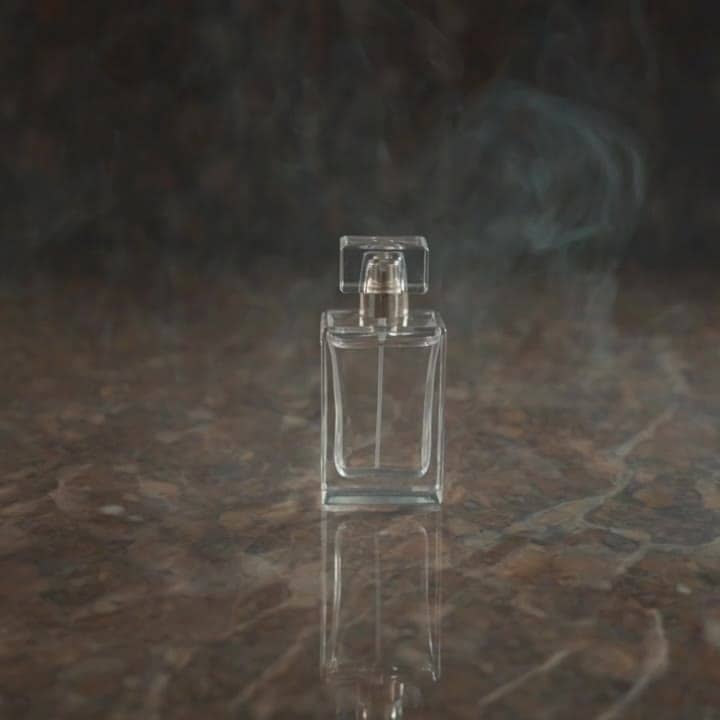
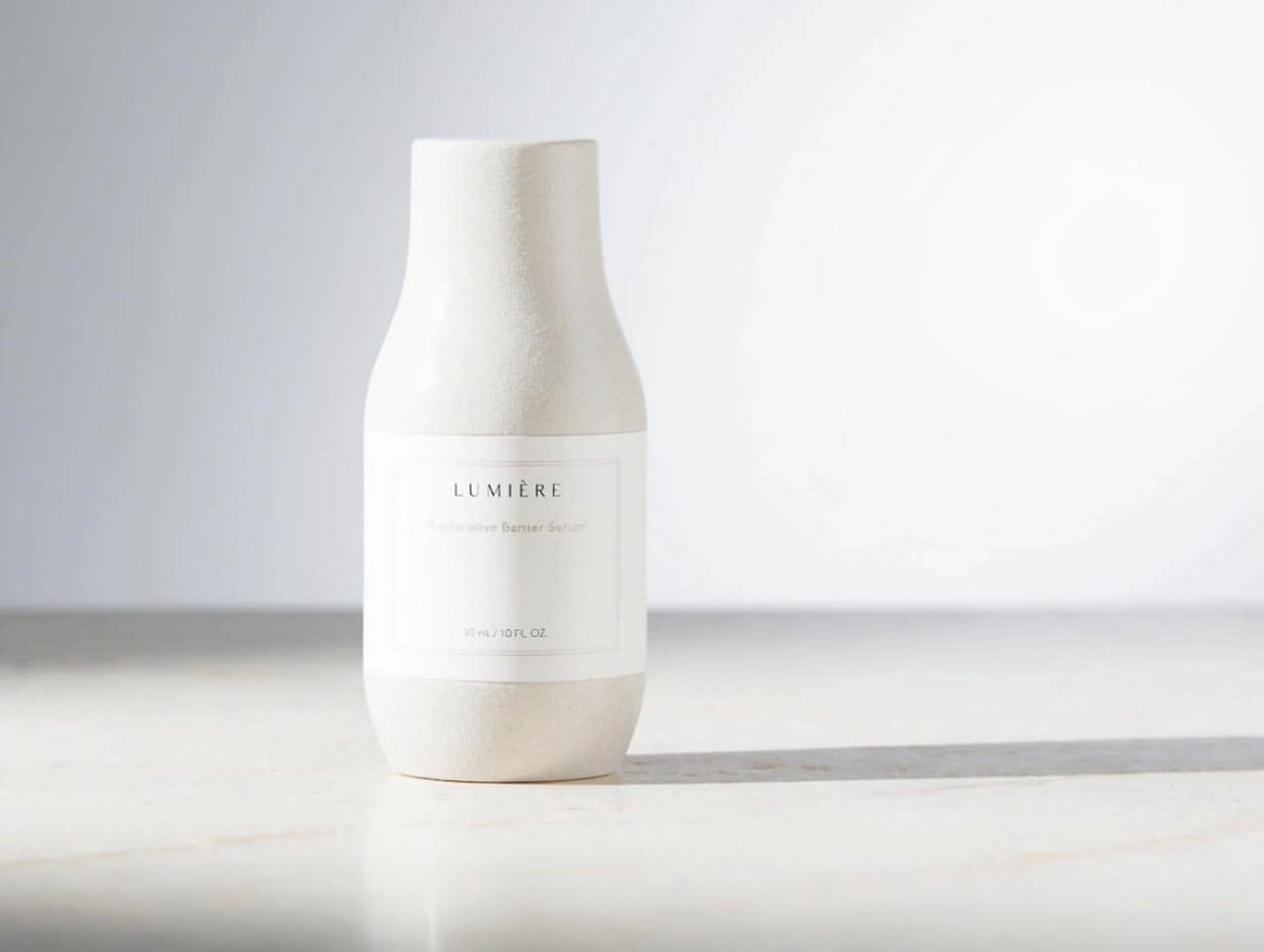
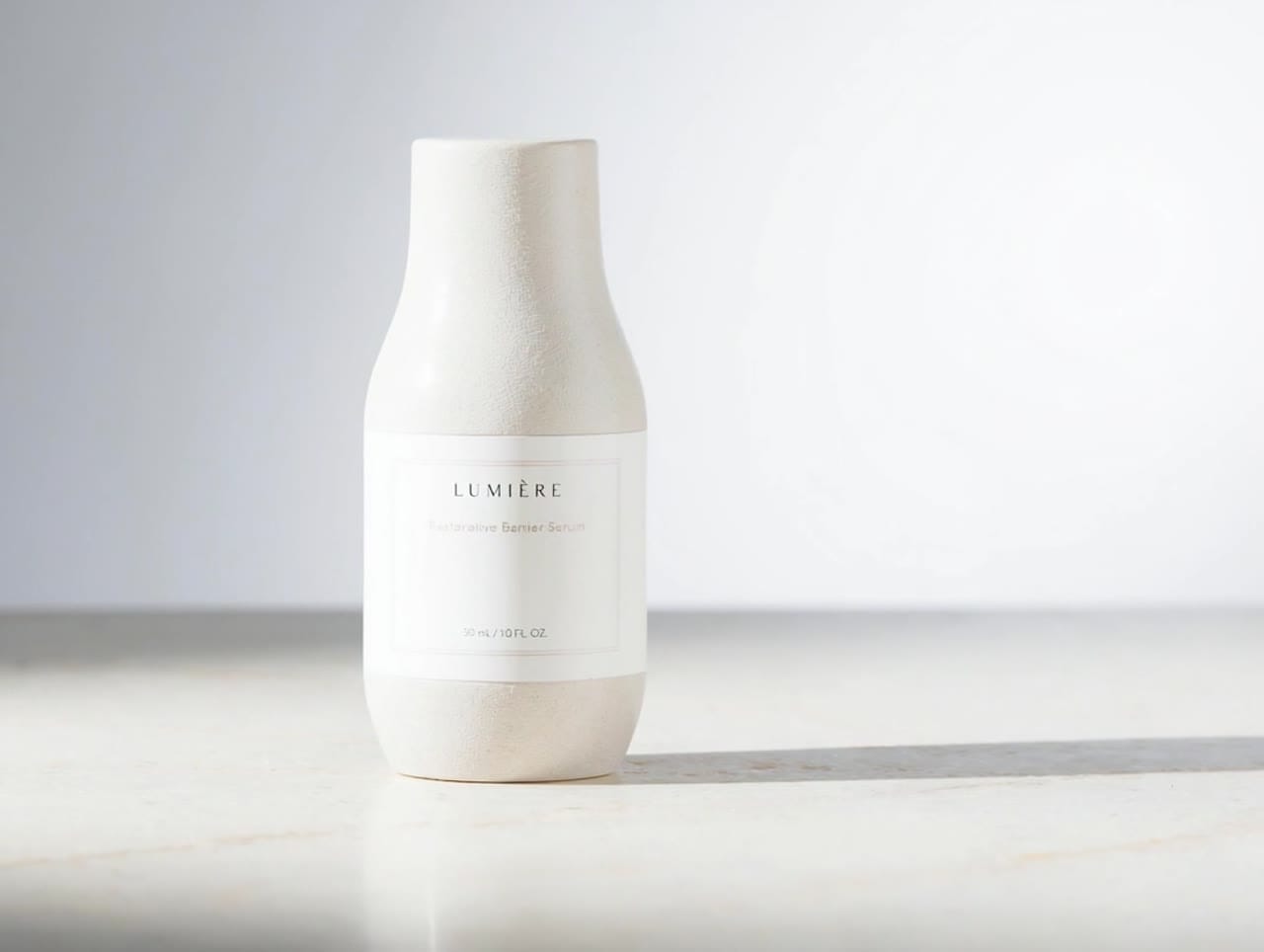
Animate the skincare bottle still with a gentle clockwise camera drift, preserve bottle shape and label order, add soft studio reflections and subtle light movement, calm premium motion.
5 s4:3Audio activado
Ejemplo de video IA de Luma Ray 3.2: Luma Ray 3.2 demo render
5 s4:3
Ver resultado completo

Fortalezas prácticas y límites

Buenas prácticas, correcciones frecuentes y límites importantes para obtener mejores resultados con Luma Ray 3.2.

Lo que funciona mejor

  • Los videos fuente ayudan a preservar timing y movimiento de cámara con Modify.
  • Cuadros guía e imágenes clave ayudan a dirigir momentos concretos.
  • Reframe sirve cuando un clip aprobado necesita varios ratios de entrega.
  • Buen complemento para pruebas cortas de producto, moda, entorno o social.
  • 1080p sirve para inspeccionar tomas cortas seleccionadas.

Problemas comunes → soluciones rápidas

  • Se siente aleatorio / inconsistente → simplifica: sujeto + acción + cámara + iluminación. Repite 2–3 tomas.
  • El movimiento se ve raro → reduce el movimiento: un solo movimiento de cámara, acción más lenta, menos props.
  • El sujeto se sale de la marca → empieza con una imagen de referencia y fija paleta + iluminación.
  • El texto sale mal → evita señalética legible, UI pequeño, micro‑labels. Mantén el texto fuera de plano.

Límites a tener en cuenta

  • Duración de generación: 5 s o 10 s.
  • Resoluciones: 540p, 720p y 1080p.
  • La salida Ray 3.2 es silenciosa en MaxVideoAI.
  • No es la mejor opción generalista cuando audio nativo, diálogo o lip sync son prioridad.
  • La capacidad del proveedor puede variar en horas de alta demanda.

Especificaciones de Ray 3.2

Los límites que definen tus renders.

Ver specs completas

Precio / segundo

540p USD 0.13/s720p USD 0.26/s1080p USD 0.52/s

Texto→Video

Soportado

Imagen→Video

Soportado

Video→Video

Soportado (Ray 3.2 Modify and Reframe source-video routes)

Primer/último fotograma

Soportado (I2V end frame plus Modify guide/keyframes up to 64 anchors)

Imagen inicial / referencia

Supported through guide frames and indexed Modify keyframes

Video de referencia

Supported for Modify and Reframe source-video workflows

Resolución máx.

1080p

Duración máx.

10s generation; source clips up to 30s for Modify/Reframe intake

Formatos

9:16 / 3:4 / 1:1 / 4:3 / 16:9 / 21:9

Opciones de FPS

24 fps

Formato de salida

MP4

Control de cámara / movimiento

Prompt, source-video preservation, guide frames and Modify keyframes

Marca de agua

No (MaxVideoAI)

Superficie Modify y Reframe

Ray 3.2 se expone primero para Modify de video fuente y Reframe, con generación como ruta complementaria.

Detalles
  • Modify para cambios visuales desde video fuente.
  • Cuadro guía o imágenes clave indexadas para pasadas Modify dirigidas.
  • Hasta 64 anclas de imágenes clave cuando la ruta del proveedor las acepta.
  • Reframe para variantes de ratio de entrega.
  • Texto a video para pruebas de movimiento silenciosas desde prompt.
  • Imagen a video cuando una imagen inicial debe anclar el clip.
  • Duraciones de 5 s y 10 s.
  • Salidas 540p, 720p y 1080p.

Notas operativas

Detalles
  • MaxVideoAI mantiene las solicitudes Ray 3.2 en ajustes compatibles.
  • La capacidad del proveedor puede variar en horas de alta demanda.
  • Todos los modos públicos Ray 3.2 mantienen la cotización cliente de referencia Fal con margen.
  • El enrutamiento interno no cambia el precio mostrado al cliente.

Seguridad y semejanza

Controles integrados y buenas prácticas para crear de forma responsable con Luma Ray 3.2.

  • Usa personajes originales y referencias que posees.
  • Evita personas reales, celebridades y personajes protegidos.
  • No uses la imagen o parecido de una persona sin consentimiento.
  • Evita franquicias, logos y propiedad intelectual protegida.

FAQ

¿Qué soporta Luma Ray 3.2 en MaxVideoAI?

La página prioriza Modify de video fuente, Reframe, cuadros guía e imágenes clave, con texto a video e imagen a video también disponibles para crear clips Luma cortos y silenciosos.

¿Cuándo es Ray 3.2 la opción más fuerte?

Úsalo cuando ya tienes un video fuente útil y necesitas cambiar el tratamiento visual, guiar momentos concretos o producir nuevos ratios. Para banda sonora nativa, diálogo o lip sync, conviene elegir un motor con audio.

¿La página expone opciones HDR o EXR?

No. La copia pública se mantiene en ajustes publicados hasta que las opciones avanzadas estén validadas.

¿Cómo se muestra el precio?

Los ejemplos usan precios públicos de referencia de MaxVideoAI con margen. La cotización exacta aparece en la app antes de generar.

¿Ray 3.2 genera audio?

No. Trata los renders Ray 3.2 como salidas de video silenciosas y añade voz, música o sound design después.