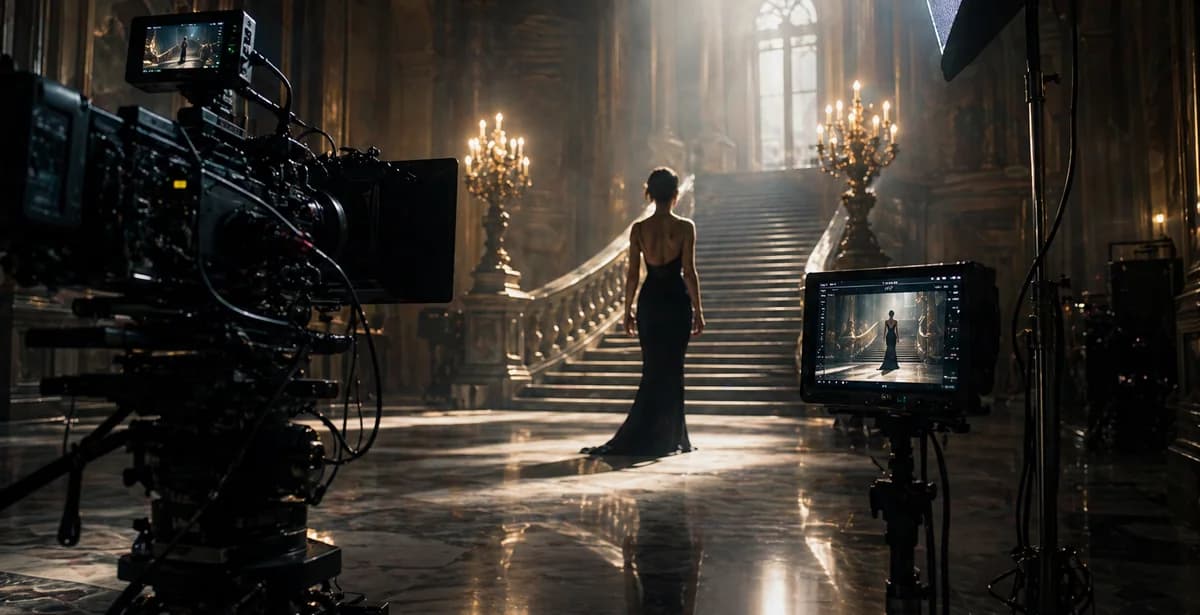
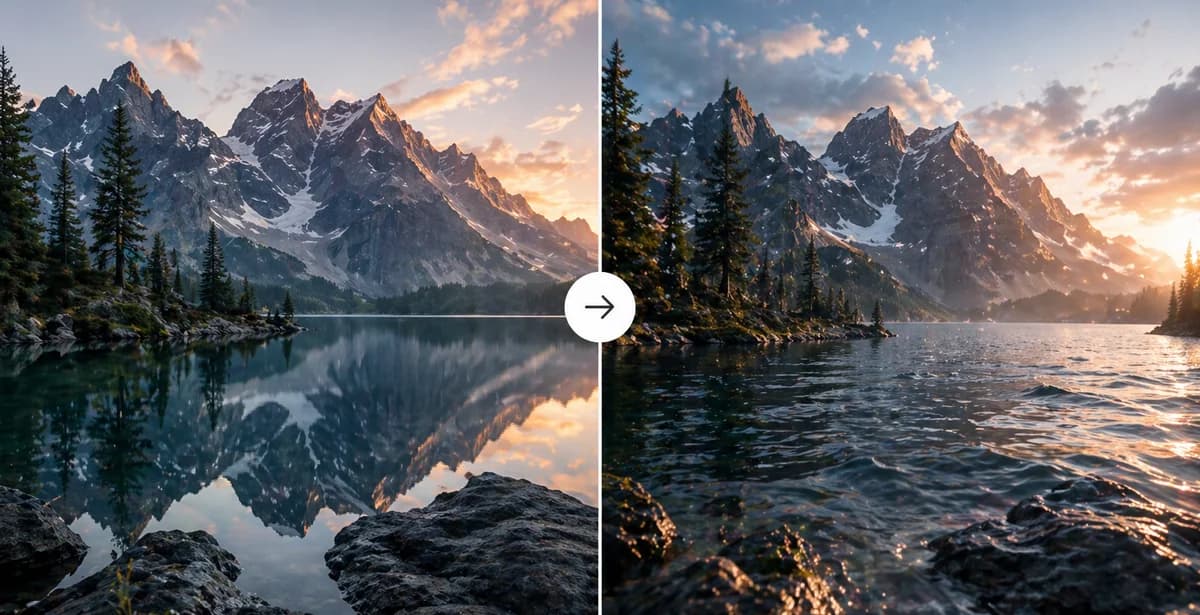
Pour les makers qui préparent le lancement d’un projet ou d’un site. Dirigez votre film dans la conversation. Codex peut générer les plans via MaxVideoAI et les monter avec ses outils, après votre accord sur les devis de génération.
La génération de médias utilise votre portefeuille MaxVideoAI après validation du devis exact. L’accès à Codex a ses propres conditions ; aucun abonnement MaxVideoAI supplémentaire n’est requis.
Codex CLI testé · plugin disponible
Un média de lancement pour votre projet
Le brief accompagne votre projet.
01
Installez et autorisez
Ajoutez le plugin MaxVideoAI avec le guide ci-dessous. Autorisez votre compte MaxVideoAI dans le navigateur, puis revenez dans Codex.
02
Préparez un clip de lancement
Décrivez le visuel nécessaire pour votre projet ou votre site. Vérifiez le modèle compatible, les réglages et le prix exact actuel avant validation.
03
Validez et récupérez le média
Confirmez le devis pour lancer la tentative payante. Le clip terminé rejoint votre bibliothèque MaxVideoAI, où vous pouvez l’ouvrir et le télécharger.
Les contrôles de production publiés portent sur Codex CLI. Ils ne prouvent pas un comportement identique sur toutes les interfaces ou versions de Codex.
CONNECTEZ VOTRE COMPTE
Connectez une fois. Puis créez.
Suivez les étapes adaptées à votre environnement, puis autorisez votre compte MaxVideoAI.
Codex CLIInstaller le plugin MaxVideoAI dans Codex
Ajoutez la marketplace MaxVideoAI taguée, installez le plugin puis autorisez votre compte depuis une nouvelle conversation Codex.
01
Ajouter la marketplace
Enregistrez le dépôt public MaxVideoAI sur le tag de version 0.3.8 contrôlé.
02
Installer le plugin
Installez MaxVideoAI une fois pour recevoir les skills plan et generate ainsi que la connexion MCP de production.
03
Démarrer une nouvelle tâche
Ouvrez une nouvelle conversation Codex, utilisez $maxvideoai:plan ou $maxvideoai:generate, puis terminez OAuth à la demande.
Collez la demande dans Codex : il peut exécuter les commandes après votre autorisation.
Voir ce qui sera copié+
Installe le plugin MaxVideoAI pour moi avec ces commandes, puis guide-moi pour connecter mon compte :
codex plugin marketplace add camgraphe/maxvideoai-plugin --ref v0.3.8
codex plugin add maxvideoai@maxvideoai
OAuth démarre lorsque la nouvelle conversation utilise MaxVideoAI pour la première fois. Connectez-vous ou créez le compte à relier.
Le package GitHub tagué inclut les skills plan et generate et la connexion MCP de production. Toute génération attend toujours un devis exact et votre accord explicite.
Compatibilité et limites
Codex CLI 0.150.0-alpha.8 a validé en production installation, OAuth, compte, catalogue, recommandations, budgets, devis exact, génération payante, récupération et contrat du lecteur intégré.
Compatibilité vérifiée le: 27 août 2026
État de preuve hôte: verified
VOTRE PREMIÈRE VIDÉO
Partez du projet déjà présent dans votre conversation.
Une fois MaxVideoAI connecté, collez cette demande dans la discussion où vous préparez votre site, votre produit ou votre campagne.
À partir du projet que nous préparons ici, propose une courte vidéo de lancement avec MaxVideoAI. Compare deux modèles disponibles et adaptés, avec leurs compromis et les prix pour les réglages proposés. Demande-moi le contexte ou les références qui te manquent. Attends mon choix, puis mon accord sur le devis exact, avant toute génération.
La préparation est gratuite sur MaxVideoAI. La génération utilise vos crédits MaxVideoAI après validation du prix exact.
DE L’IDÉE AU RÉSULTAT
Créez avec Codex, générez avec MaxVideoAI
Gardez la discussion créative dans l’assistant. MaxVideoAI apporte les informations à jour et contrôle l’exécution payante.
MaxVideoAI × Codex
01
Développer le brief
Codex précise les choix créatifs, le format, la qualité et le budget.
02
Comparer les modèles actuels
MaxVideoAI propose le meilleur choix et des alternatives crédibles avec leurs compromis.
03
Vérifier le devis exact
Contrôlez prompt, réglages, références, prix et effet sur le solde. Précisez durée, résolution, format et audio lorsque le modèle les accepte ; comparez seulement des devis aux mêmes réglages.
04
Générer et suivre
Approuvez une fois, récupérez le statut et retrouvez le résultat dans la bibliothèque MaxVideoAI.
Utiliser des références image, vidéo ou audio selon le modèle
Sélectionnez un média privé existant dans la bibliothèque MaxVideoAI ou ouvrez un envoi sécurisé. Les types et limites viennent des informations actuelles du modèle choisi.
CRÉÉ AVEC UN ASSISTANT
Votre idée. Votre direction. Un film monté.
Construisez l’histoire dans la conversation. Votre assistant peut générer les plans via MaxVideoAI et réaliser le montage avec ses outils. Ces productions dans Codex montrent le résultat, sans que le créateur ouvre un logiciel de montage.
18 secondes · Main Character
D’une image produit à une publicité
Un sac à dos jaune fictif devient la vedette de six plans, d’une réaction de personnage et d’une chute visuelle. Dirigez l’idée dans la conversation ; l’assistant donne forme au film.
Comment ce film a été créé
Images et vidéos générées via MaxVideoAI MCP. L’assistant a sélectionné les plans et réalisé le montage, les titres et le son. Le produit est fictif.
Musique : « Funkorama » de Kevin MacLeod. Extrait, mixage et fondus adaptés à ce film. Kevin MacLeod · CC BY 4.0
27 secondes · The Hat Stays
Construire une scène dialoguée et vivante
Un immense chapeau violet met une petite publicité en mouvement. Répliques, réactions et action physique se répondent dans une scène montée.
Comment ce film a été créé
Créé dans Codex desktop avec des plans dialogués Wan 3 et une action MiniMax H3 via MaxVideoAI MCP. L’assistant a assemblé le film, les sous-titres et le son avec ses outils de montage.
30 secondes · The Daylight Afterparty
Créer un clip avec votre propre personnage
Un interprète fictif, une musique originale et un décor lumineux deviennent un clip court. L’assistant accompagne l’idée des premiers plans jusqu’au rythme du montage.
Comment ce film a été créé
Plans Kling générés via MaxVideoAI MCP. L’assistant a composé la musique avec ses outils locaux, puis monté et mixé le film. La musique n’a pas été fournie comme entrée de génération.
Les réponses utiles pour connecter votre compte et lancer votre première création.
Je vois MaxVideoAI Staging ou mon mot de passe du site est refusé
Staging est un environnement de test avec des comptes distincts. Vérifiez le serveur de la connexion : utilisez https://api.maxvideoai.com/mcp et la connexion de production sur maxvideoai.com. Ne créez pas de compte de test pour retrouver celui du site. Si la connexion de production échoue, utilisez votre connexion Google habituelle ou la réinitialisation du mot de passe.
L’assistant peut-il installer MaxVideoAI pour moi ?
Codex peut exécuter les commandes du plugin avec un accès au terminal et votre autorisation. Vous vous connectez et approuvez les accès dans le navigateur ; une nouvelle tâche charge ensuite le plugin.
L’assistant me demande de me reconnecter
Terminez OAuth dans le navigateur puis revenez dans la discussion. Ne collez jamais votre mot de passe ou une clé API dans le chat.
Mon solde est insuffisant
Demandez un lien de recharge sécurisé. Le paiement reste sur MaxVideoAI ; rechargez, vérifiez le solde puis préparez un nouveau devis.
Je ne trouve pas un résultat terminé
Demandez les générations récentes ou ouvrez la bibliothèque MaxVideoAI. Ne relancez pas un job payant en double.