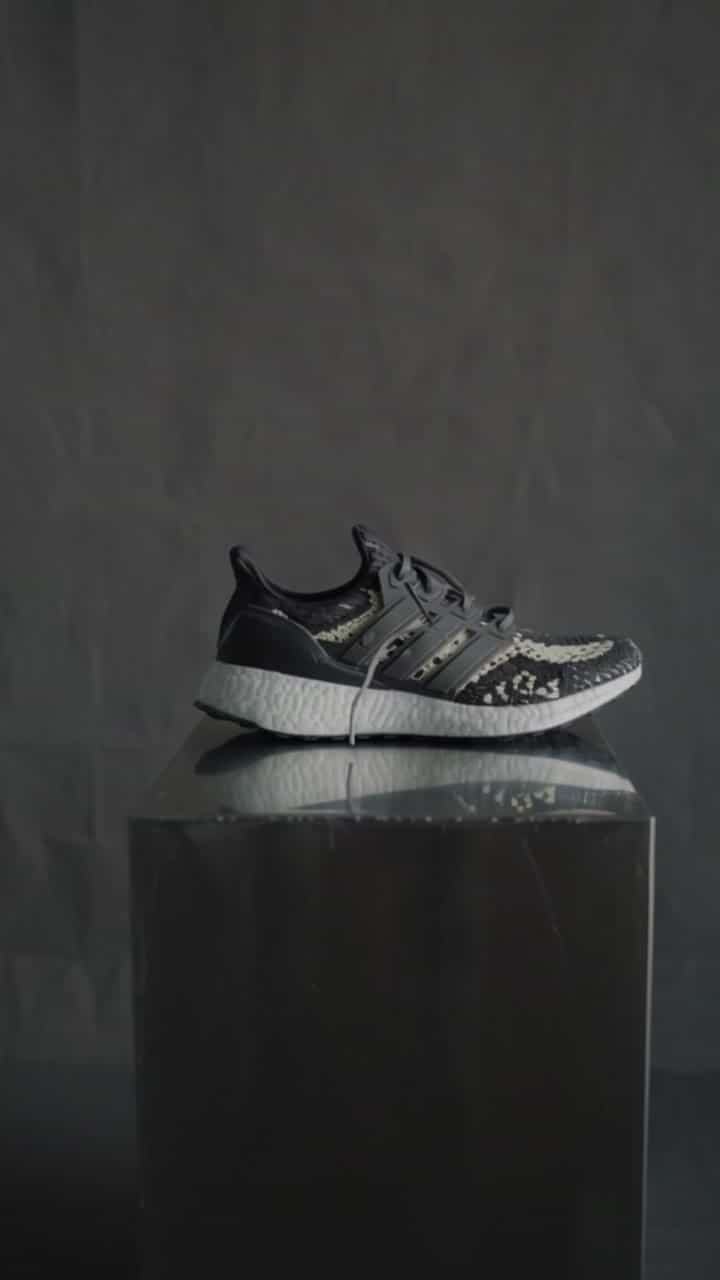
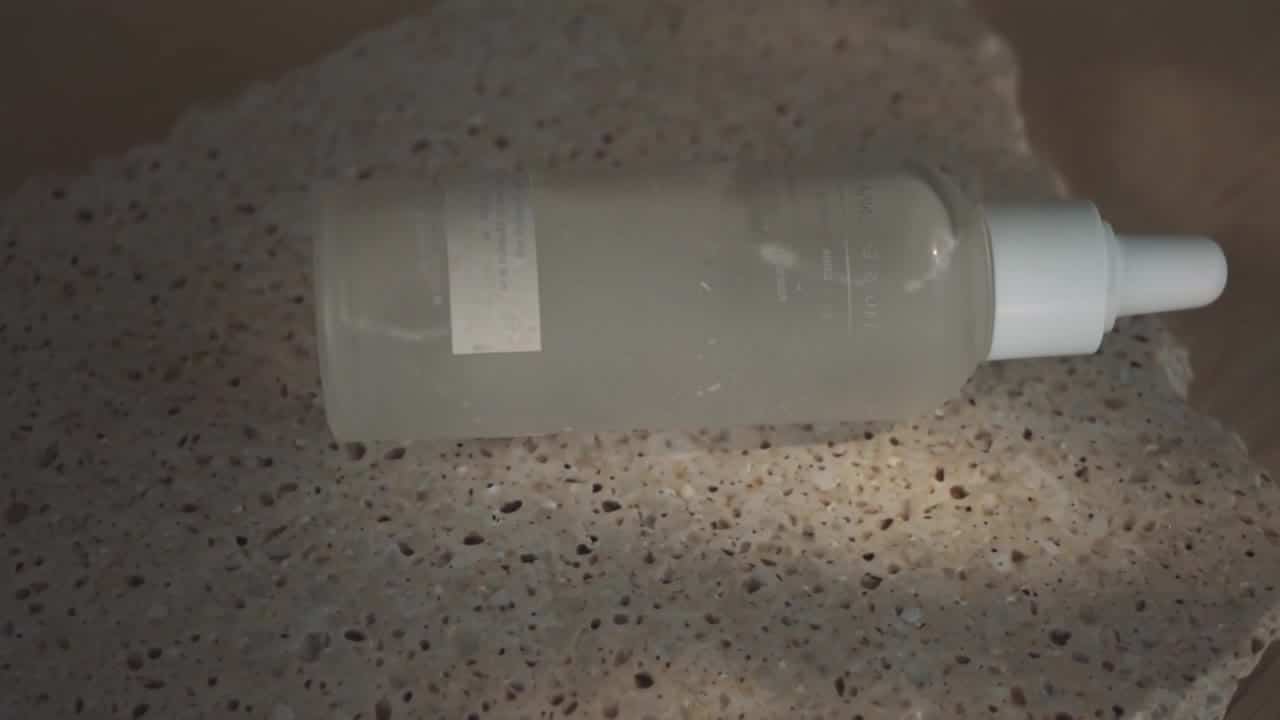
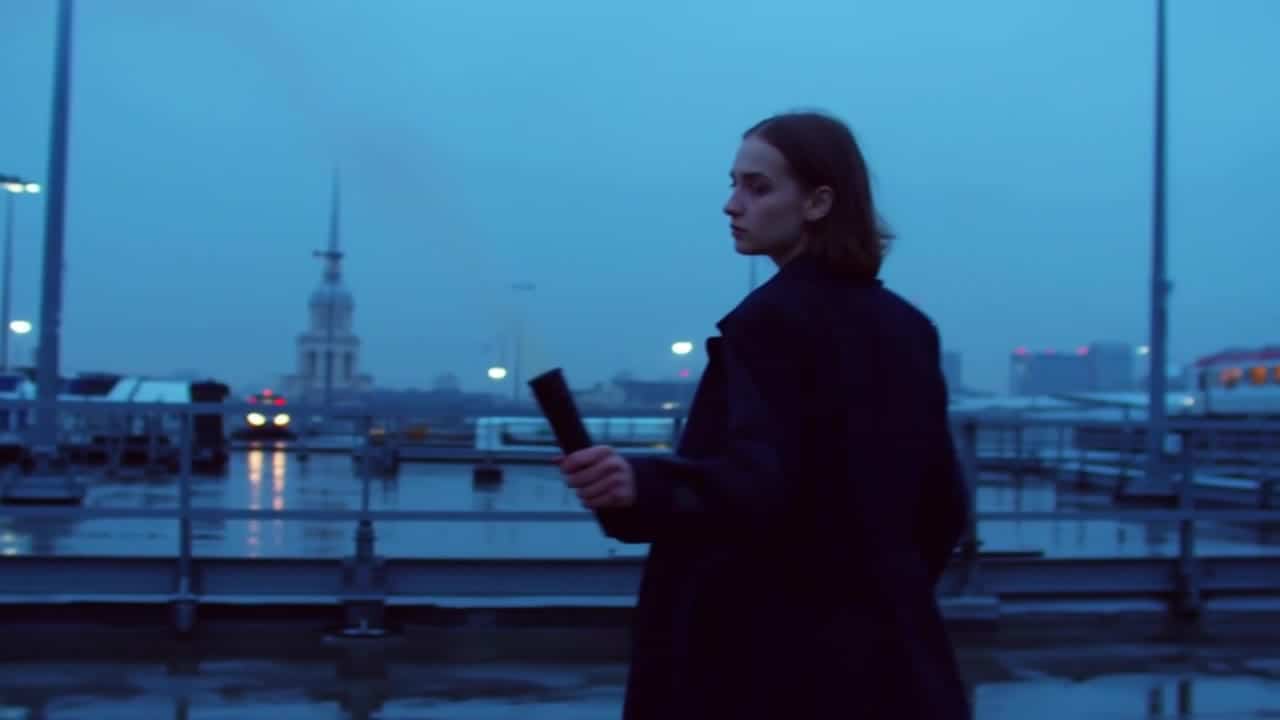
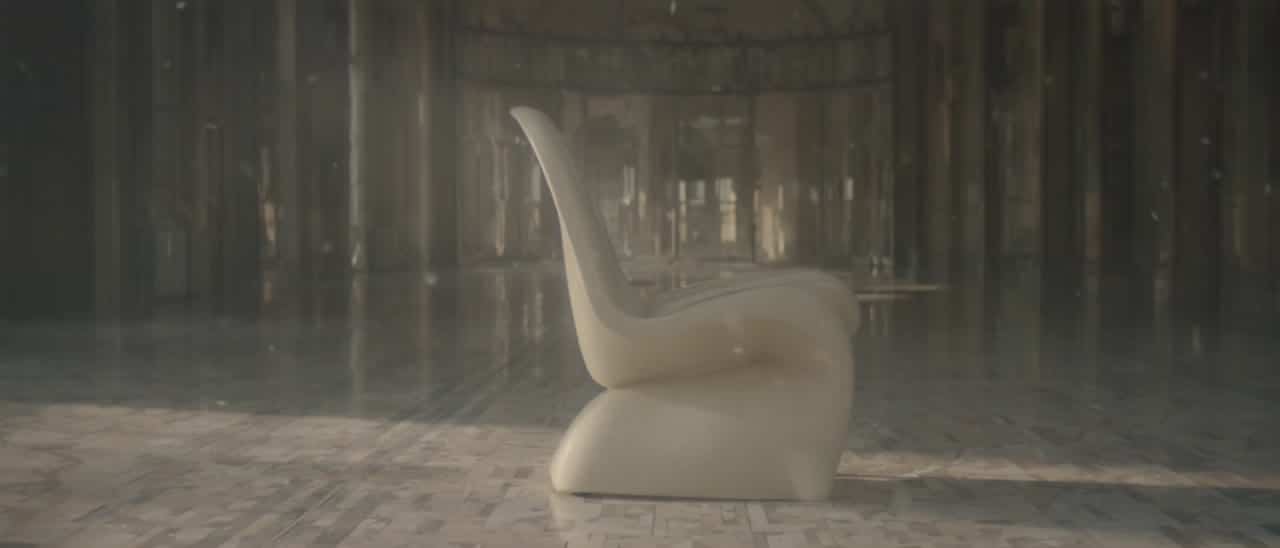
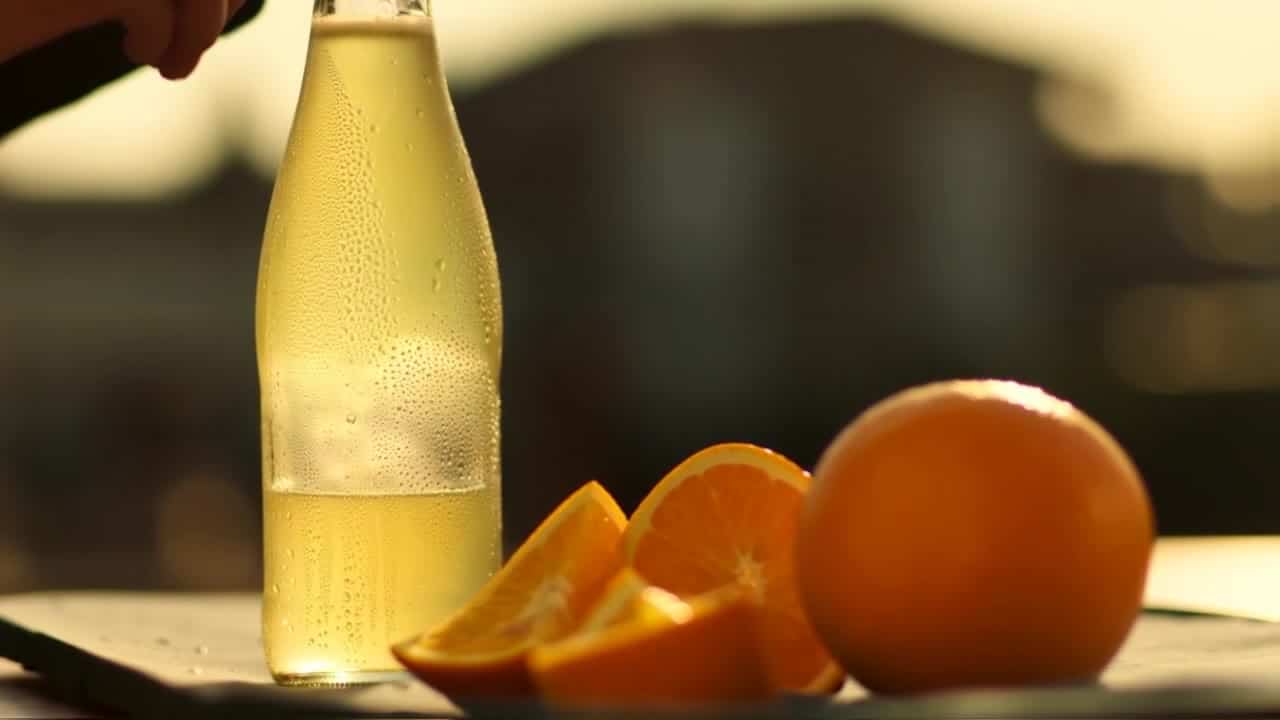
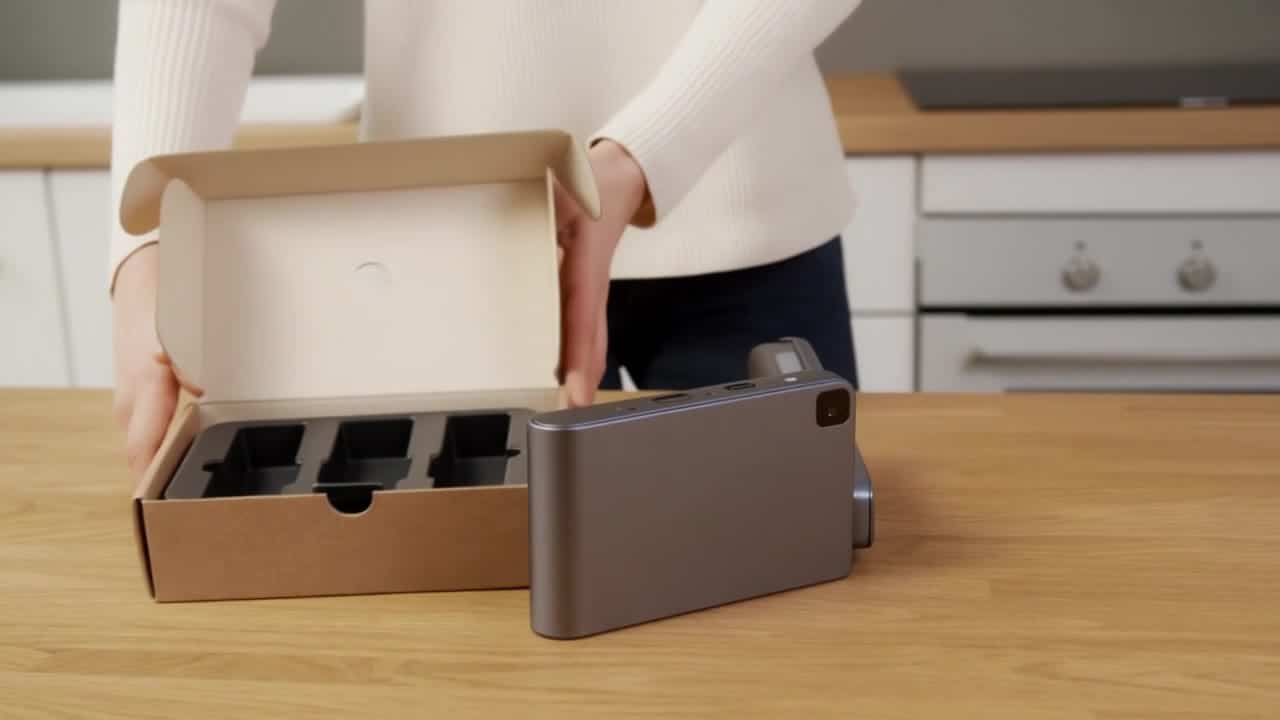
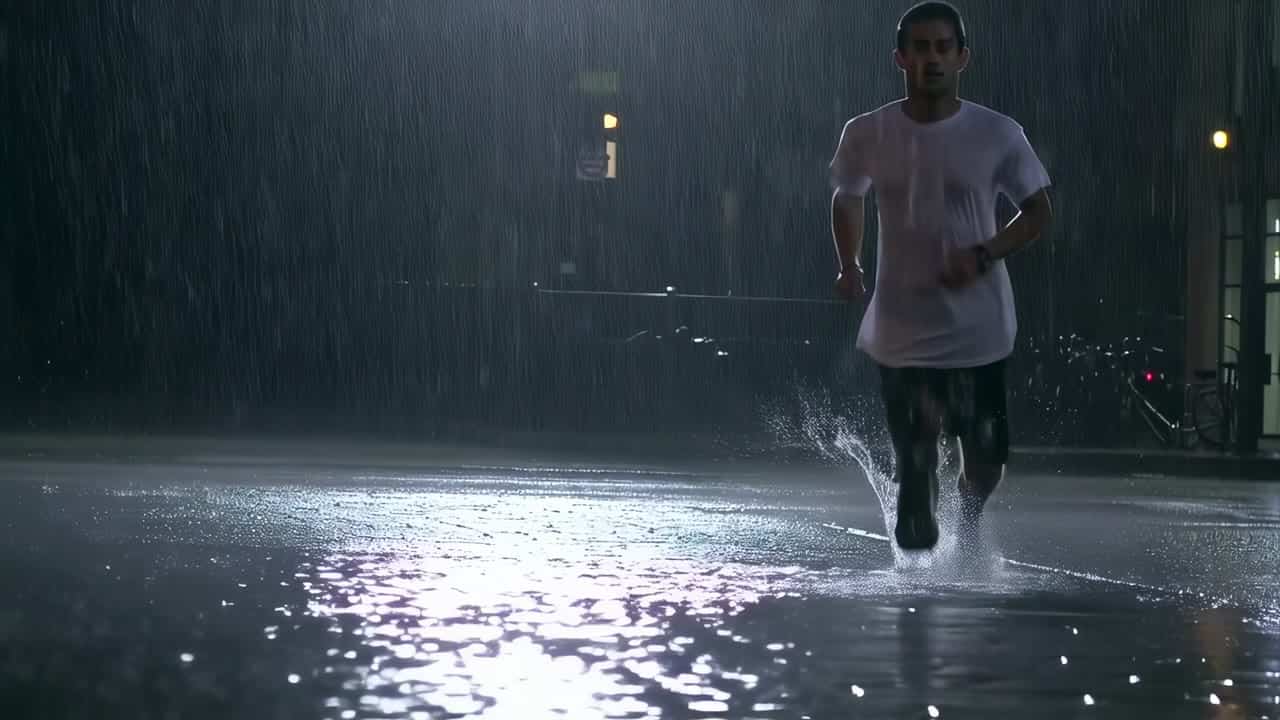
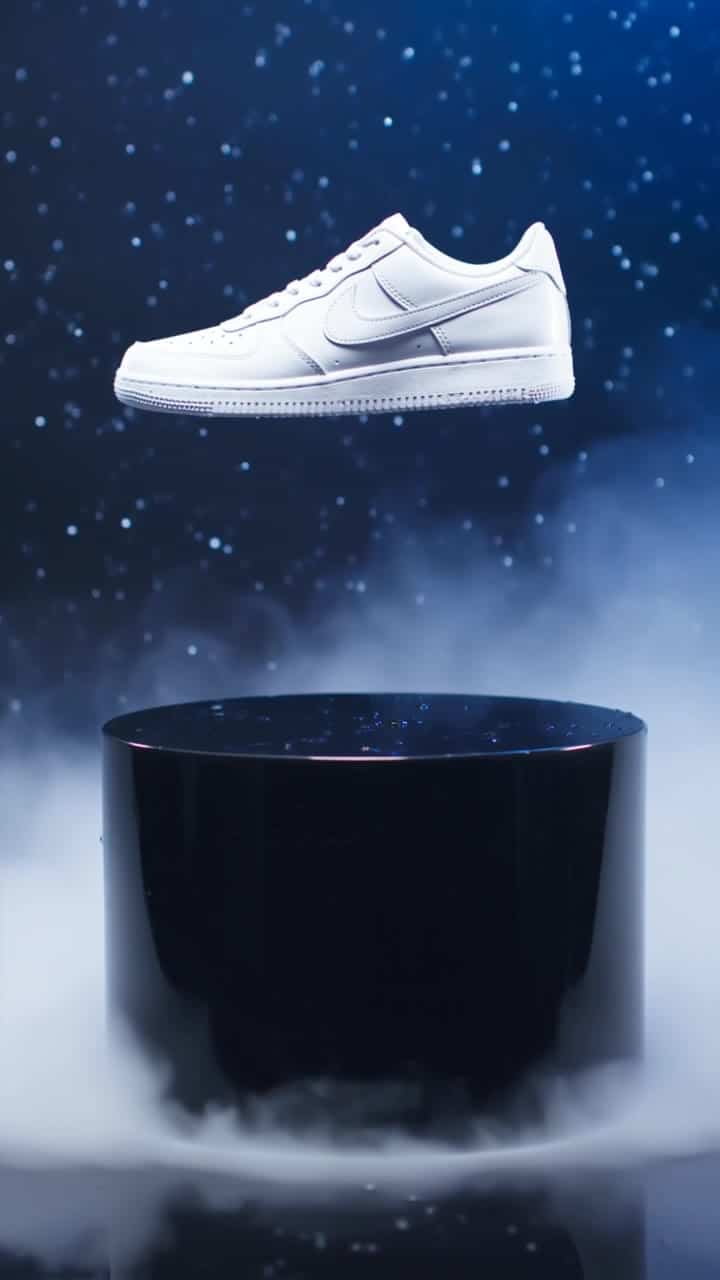
Explorez les exemples Luma Ray 3.2 Modify et Reframe. Ouvrez une vidéo pour voir le prompt et les réglages utilisés. Les exemples Ray 2 et Ray 2 Flash conservent le nom de leur modèle d’origine.
Pour Modify, précisez ce qui doit rester de la vidéo source, puis le changement souhaité. Pour Reframe, indiquez le sujet à garder visible et ce qui doit remplir le nouveau cadre. Les images guides et images clés dépendent du mode choisi.
02
Forces et limites par modèle
Évaluez la fidélité à la vidéo source, le respect de la modification demandée et la continuité du sujet. Ray 3.2 ne génère pas d’audio dans MaxVideoAI. Les sources et réglages acceptés diffèrent de Ray 2 et Ray 2 Flash : vérifiez le modèle de chaque exemple. Extend de Ray 3.2 ajoute cinq nouvelles secondes vers l’avant ou l’arrière uniquement depuis une génération Luma directe admissible de votre compte. Imports et copies publiques ne fournissent pas cette provenance. Images clés de création et images guides Modify restent distinctes et ne s’ajoutent pas à Extend ; aucun assemblage automatique avec l’original n’est promis.
03
Notes de prix (selon le modèle)
La fiche indique le tarif actuel estimé de l’exemple. Votre nouvelle vidéo fait l’objet d’un devis selon le mode et les réglages choisis. Consultez ce prix avant de générer et commencez par un essai court avant de réaliser une modification plus longue.
Ouvrez l’exemple pour consulter son prompt et ses réglages, puis adaptez les consignes à votre propre vidéo. Les fichiers sources privés ne sont pas inclus et une nouvelle génération peut donner un résultat différent.
Ray 3.2 génère-t-il de l’audio ?+
Non. Les exemples Ray 3.2 sont des vidéos sans son. Ajoutez séparément une voix, de la musique ou des effets sonores.
Faut-il utiliser Modify ou Reframe ?+
Modify sert à modifier le contenu visuel d’une vidéo source. Reframe permet d’en adapter le cadrage. Consultez la fiche du modèle pour les sources et réglages acceptés dans chaque mode.