
Vista previa estándar
USD 1.30
5 s · 720p
RUTA LUMA DE GENERACION ANTERIOR
Ruta Luma de generación anterior para flujos Generate, Modify y Reframe compatibles.
Usa Luma Ray 2 cuando necesitas un render compatible con la ruta anterior o un workflow histórico de Ray 2. Para nuevos trabajos Luma de Modify, cuadros guía, keyframes y Reframe, empieza por Ray 3.2.
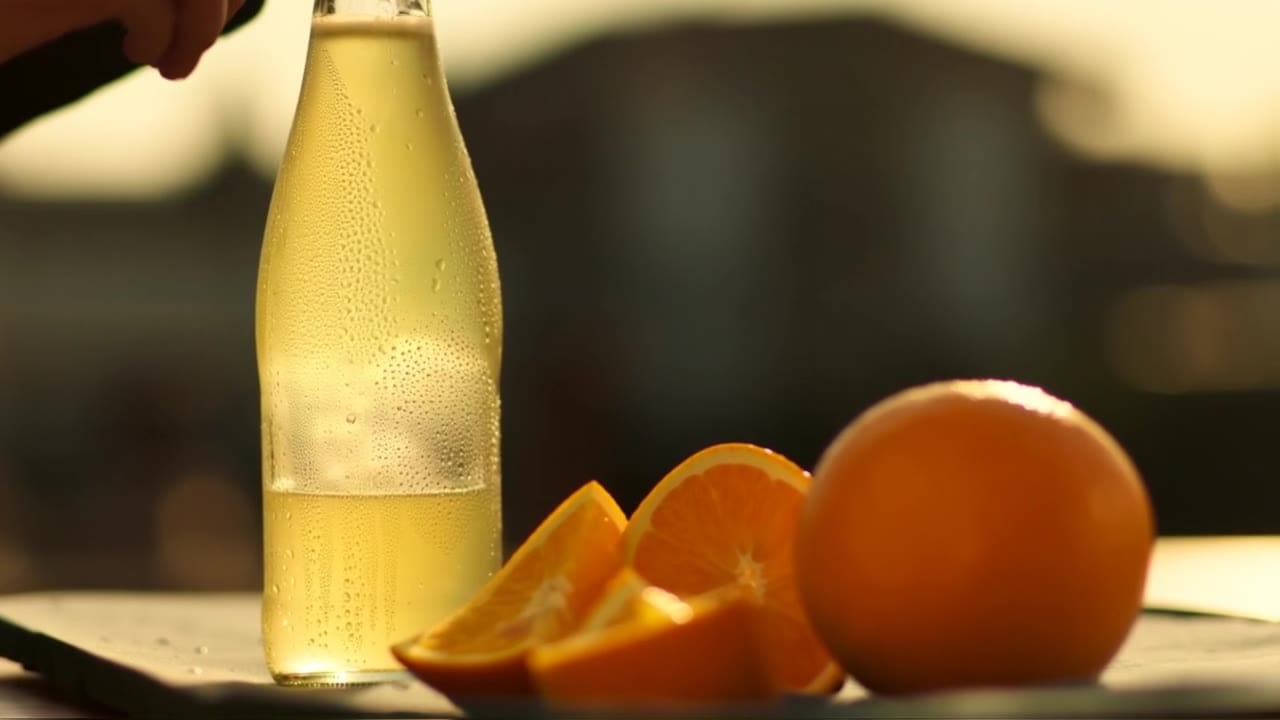
Ejemplo Luma Ray 2
Workflow Luma de generación anterior
Ruta Luma legacy
Usa Ray 2 para prompts antiguos, ejemplos históricos y pruebas de compatibilidad.
Inicio con texto o imagen
Genera desde prompt o anima un still con cuadro final opcional.
Modificar clips fuente
Conserva timing y bloqueo que funcionan mientras cambias look o detalle.
Reframe para entrega
Convierte un master aprobado en formatos verticales, cuadrados o widescreen.
Genera 5 o 9 s
Trabaja tomas cortas y controladas hasta 1080p.
Ray 3.2 para nuevos edits
Usa Ray 3.2 primero si importan cuadros guía, keyframes o Reframe actual.
Totales Ray 2 por duración y resolución. Usa Ray 3.2 para edits Luma y Reframe actuales.
USD 1.30
5 s · 720p
USD 2.60
9 s · 720p
USD 5.20
Popular9 s · 1080p
9 s
Hasta 1080p
La generación usa niveles de duración/resolución. Modify y Reframe se cotizan en vivo según el clip fuente y los ajustes.
Usa el rail de ejemplos para comparar generacion nueva, animacion de still, pases de modify y reframes de entrega dentro de la misma familia Ray 2.
Compara generación, imagen inicial, Modify y Reframe dentro de Ray 2.
Abre la app con Ray 2 y reutiliza prompt, formato y duración.
Ray 2 no genera audio nativo en esta ruta de MaxVideoAI.
Anima una imagen inicial, modifica un clip fuente o reencuadra un master.
Usa Ray 2 para tomas aprobadas y variantes de entrega.
Usa Ray 3.2 para los nuevos flujos Luma de Modify, keyframes y Reframe. Mantén Ray 2 para prompts legacy, ejemplos antiguos y compatibilidad.
Usa Modify Ray 2 solo si necesitas la ruta anterior. Para nuevos edits de video fuente, Ray 3.2 debe ser la primera opción Luma.
Usa Seedance, Kling o Veo para rutas flagship, salidas con sonido o control de referencias más amplio en lugar de un workflow Luma legacy.
Escribe un brief compacto: sujeto, cámara, luz y movimiento de la toma.
Ancla composición, producto o identidad con una imagen inicial.
Agrega un cierre solo si importan la pose o composición de llegada.
Sube un video fuente, define qué se conserva, qué cambia y elige la fuerza.
Prioriza el sujeto y el formato de entrega sin reescribir toda la escena.
Sujeto: Hero de producto en café con luz dorada • Acción: La cámara avanza hacia el producto y revela los reflejos
Cámara: Dolly lento, encuadre estable, profundidad de campo suave • Estilo: Cinemático premium, reflejos controlados, sin marca agregada
Salida: Render Ray 2 sin audio, listo para entrega
Render Luma Ray 2 de 9 s en 16:9, salida sin audio.
Un producto premium sobre una mesa de café con luz dorada, reflejos limpios y fondo suave.
Dolly lento hacia adelante, cámara estable, un solo movimiento claro, profundidad de campo cinemática.
Mantener el encuadre del producto, evitar texto ilegible, logos agregados o movimiento demasiado rápido.
Para Modify/Reframe, conserva el movimiento fuente aprobado y precisa solo qué cambia.
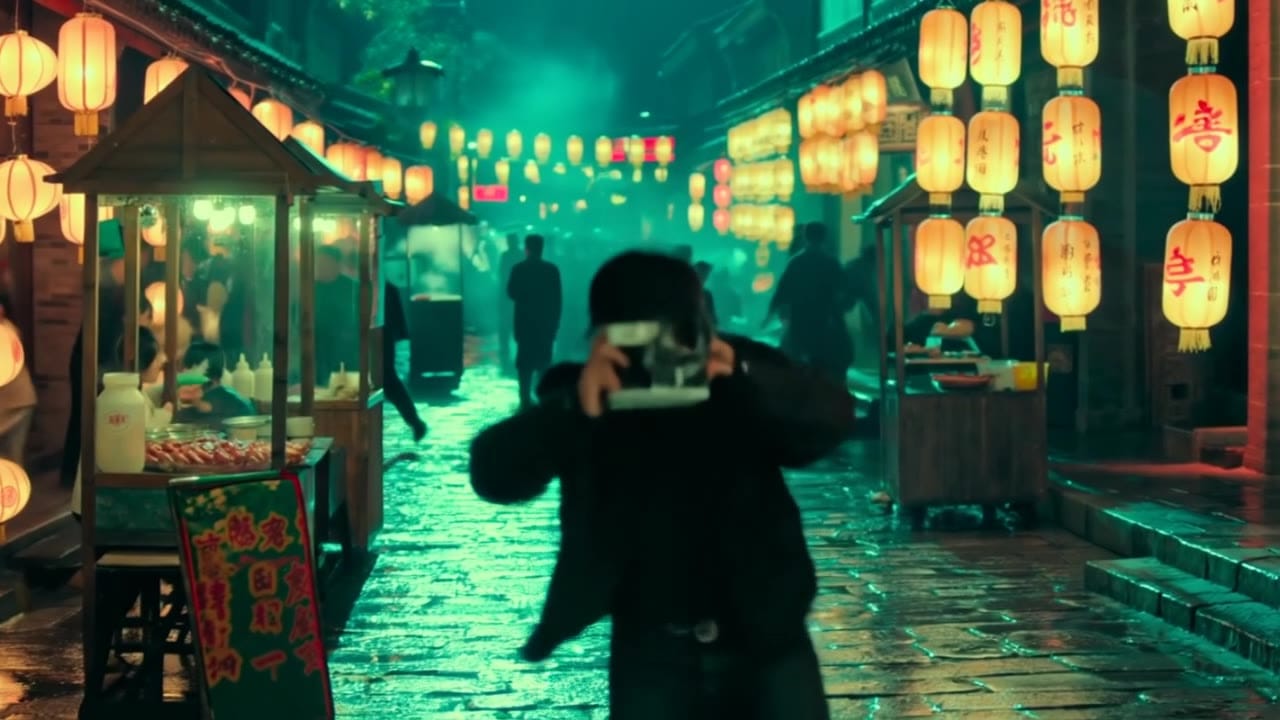
Buenas prácticas, correcciones frecuentes y límites importantes para obtener mejores resultados con Luma Ray 2.
Estas comparaciones explican precio, resolucion, audio, velocidad y estilo de motion para elegir rapido el motor correcto.
Cada página incluye renders reales y objetivos prácticos.
Use Veo 3.1 Fast for affordable text prompts, start-image animation, multi-reference guidance, optional last-frame control, and extend workflows with optional native audio inside one unified MaxVideoAI model page.
Comparar Luma Ray 2 vs Google Veo 3.1 Fast →Use Kling 3 Standard for multi-prompt sequences, start-frame image-to-video, Kling Elements, and native audio at a lower $/s rate in 1080p.
Comparar Luma Ray 2 vs Kling 3 Standard →Generate Seedance 1.5 Pro clips with cinematic motion, camera lock, and native audio. Supports text-to-video or image-to-video up to 12s.
Comparar Luma Ray 2 vs Seedance 1.5 Pro →Los límites que definen tus renders.
Text-to-Video e Image-to-Video son los modos de creacion: 5 o 9 segundos, 540p a 1080p, varios ratios cinematograficos, loop opcional y end image opcional para runs guiados por imagen.
La ampliacion del workflow no es solo marketing. Ray 2 expone ahora la edicion sobre video fuente de forma directa, y eso cambia su valor en produccion.
Controles integrados y buenas prácticas para crear de forma responsable con Luma Ray 2.
Ray 2 mantiene la familia de workflows Luma activa dentro de una sola pagina de modelo: text-to-video, image-to-video, modify y reframe.
Modify usa un video fuente mas un prompt opcional y un still de referencia opcional. MaxVideoAI expone los presets desde adhere_1 hasta reimagine_3.
Reframe usa un video fuente, un aspect ratio objetivo, un prompt opcional, un still de referencia opcional y controles opcionales de grilla y ventana de crop.
Elige Ray 2 cuando quieras el tier premium de Luma para finales mas solidos, mientras que Ray 2 Flash sirve mejor para drafts rapidos e iteracion mas barata.


