
Comment créer des personnages IA cohérents dans les images et la vidéo
Vous avez un personnage qui vous plaît. Voici comment le garder reconnaissable dans l’image suivante, puis vérifier le résultat avant de passer à la vidéo.
Une référence, reprise dans une image puis un clip
Cet exemple existant de Character Builder suit une femme aux cheveux roux bouclés, avec un foulard à motifs et un grand t-shirt sombre. Comparez ces détails à chaque étape.
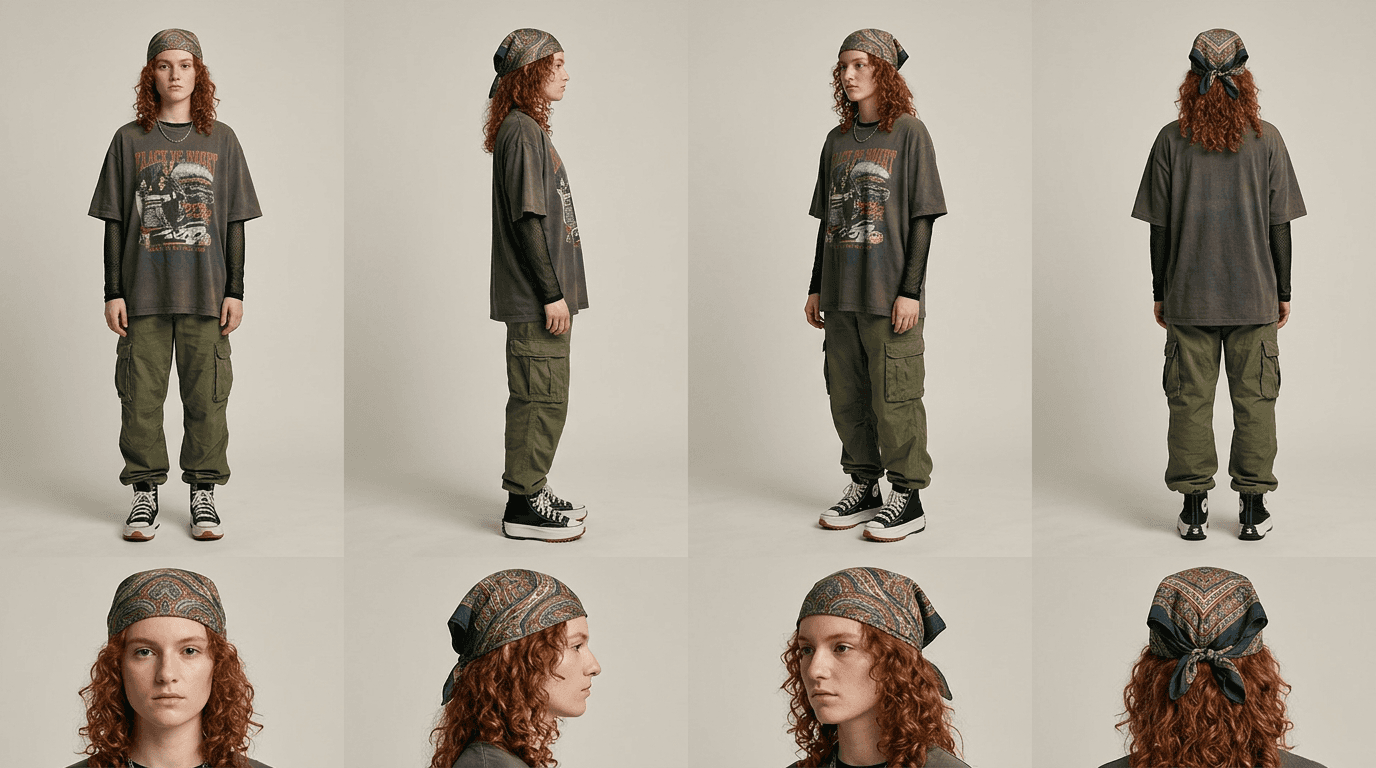
La référence
Une planche de huit vues permet de comparer le visage, la tenue et la silhouette sous plusieurs angles.
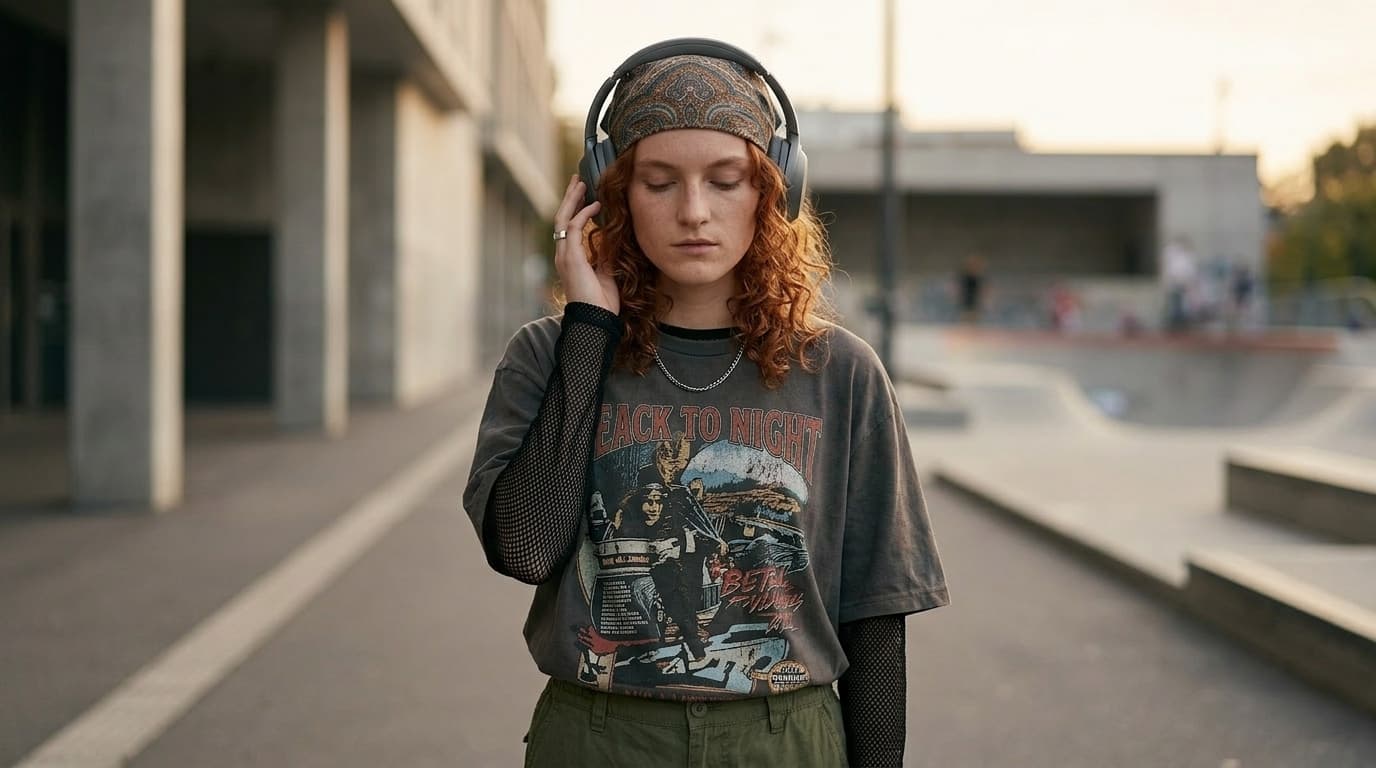
La scène
Placez le personnage dans un autre décor avec Nano Banana. Comparez le visage et les vêtements à la planche avant de passer à la vidéo.
Le mouvement
Lancez cet exemple existant réalisé avec LTX 2.3 Pro. Observez le visage, le foulard et le t-shirt pendant tout le mouvement.

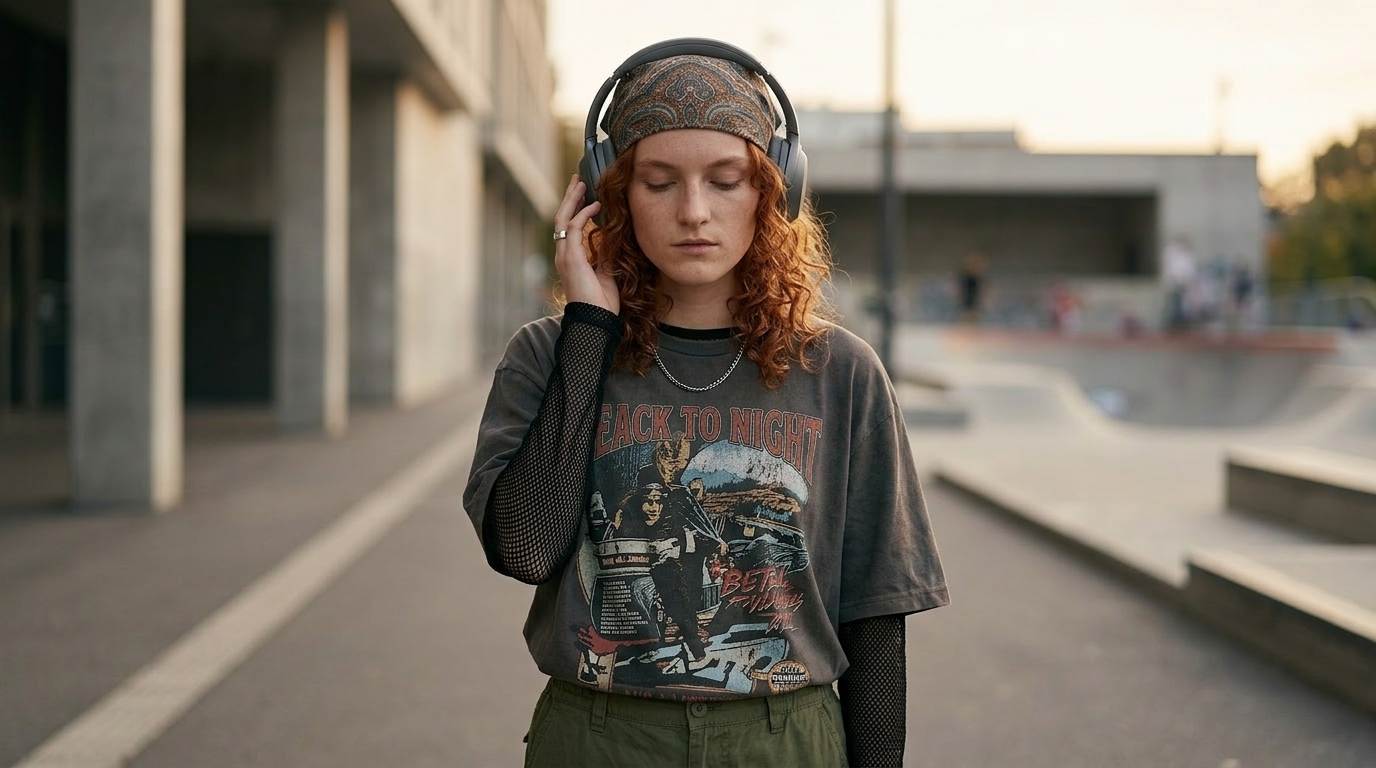
Cet exemple montre la référence, l’image de scène et la vidéo. Le résultat dépend de vos images et du mouvement demandé : regardez le clip entier avant de le réutiliser.
Choisissez une référence que vous aurez envie de réutiliser. Changez ensuite la scène autour du personnage, vérifiez l’image obtenue, puis passez à la vidéo quand ce cadre vous convient. Répéter une description seule laisse au modèle la possibilité de réinterpréter le visage et la tenue.
Il vous manque encore la référence ? Character Builder crée un portrait de référence ou une planche de huit vues. Ce guide explique comment réutiliser ce résultat et repérer ce qui change.
Choisir la référence adaptée au plan
| Votre prochain plan | Point de départ | À vérifier avant de générer |
|---|---|---|
| Un gros plan ou un personnage qui parle | Un portrait net | Forme du visage, implantation des cheveux, yeux et signes distinctifs |
| Un plan large avec une tenue reconnaissable | Une vue en pied | Silhouette, vêtements, chaussures et accessoires |
| Plusieurs angles ou un storyboard | La planche pour préparer, puis la vue adaptée | Face, profil et dos correspondent au même personnage |
Une planche de huit vues aide à voir le personnage dans son ensemble. Ce n’est pas forcément le meilleur fichier à envoyer à chaque modèle. Certains peuvent la traiter comme un collage ou mélanger les détails de plusieurs cases. Choisissez le portrait ou la vue en pied adapté au plan et vérifiez les entrées acceptées par le modèle.
Pour préparer la planche, consultez le guide du générateur de fiches de personnage.
Construire la scène suivante en quatre étapes
1. Choisir l’identité à conserver
Prenez une photo nette ou un rendu précédent qui vous convient. Décidez quels éléments doivent rester : visage, cheveux, tenue, silhouette ou accessoire. Si les vêtements comptent, utilisez une vue où ils sont visibles. Un visage minuscule ou masqué est une référence fragile.
2. Décrire ce qui change dans la scène
Joignez la référence dans un mode qui accepte une image. Décrivez l’action, le décor et le cadrage séparément des éléments à conserver. Commencez par un changement pour repérer à quel moment le personnage dérive.
Prompt à adapter, et non prompt d’origine de l’exemple ci-dessus :
Utilise l’image jointe comme référence du personnage. Conserve ses cheveux roux bouclés, son foulard à motifs, son grand t-shirt sombre et son pantalon cargo vert. Dans un skatepark, elle se tourne vers une amie hors champ et soulève une oreillette de son casque. Cadrage à la taille, caméra à hauteur des yeux, lumière douce de fin d’après-midi. Garde le visage bien visible.
Adaptez le décor et l’action à votre histoire. Si le premier résultat change le visage, simplifiez l’angle ou la composition avant d’ajouter des instructions.
3. Comparer l’image à la référence
Regardez les deux images côte à côte. Comparez la mâchoire, le nez, les cheveux, la forme des vêtements et les détails qui rendent le personnage reconnaissable. Des couleurs proches ne suffisent pas. Corrigez ou écartez une image qui perd déjà l’identité avant de l’animer.
4. Animer l’image qui fonctionne
En image-vers-vidéo, utilisez l’image de scène retenue comme première image. Commencez par un plan court avec une action simple. Vérifiez le début, le milieu et la fin, surtout quand la tête tourne, qu’une main passe devant le visage ou que le personnage devient petit dans le cadre.
Un mode vidéo à images de référence n’est pas identique à un mode image-vers-vidéo. Vérifiez les modes et limites du modèle choisi avant d’envoyer une planche ou plusieurs images. Une référence guide le résultat ; elle ne verrouille pas chaque image du clip.
Corriger le problème que vous voyez
| Ce qui change | Prochaine chose à essayer |
|---|---|
| Le visage ne ressemble plus au personnage après un changement d’angle | Utiliser une vue plus nette et plus proche de l’angle souhaité ; simplifier le plan |
| Le visage correspond, mais la tenue change | Ajouter une vue en pied adaptée si le modèle l’accepte, ou corriger l’image avant l’animation |
| La grille de la planche apparaît dans le résultat | Utiliser une seule vue pertinente plutôt que la planche entière |
| L’image est bonne, mais le visage dérive dans la vidéo | Réduire le mouvement ou les passages devant le visage et tester un plan plus court |
| De petits accessoires disparaissent | Les rendre visibles dans la référence et vérifier s’ils sont essentiels à ce cadrage |
Ce sont des pistes de correction, pas des résultats garantis. Gardez la même référence et changez un élément à la fois pour voir ce qui aide.
Questions avant la prochaine génération
Combien d’images de référence faut-il ?
Commencez par une image nette pour un mode qui accepte une seule image. Ajoutez une vue si elle résout un problème précis, comme un profil ou une tenue dans un plan large. Vérifiez d’abord la limite du modèle. Davantage de références ne garantit pas davantage de cohérence.
Faut-il envoyer la planche entière ?
Gardez la planche complète comme référence de conception. Pour générer, choisissez le portrait, la vue en pied ou la case qui correspond au plan et aux entrées acceptées. La planche aide à préparer ; elle ne garantit pas que le modèle interprétera correctement les huit vues.
Pourquoi le visage change-t-il au passage à la vidéo ?
Vérifiez d’abord l’image de départ. Un visage petit ou masqué, un nouvel angle ou un mouvement exigeant compliquent la continuité. Essayez un plan court et plus simple, puis contrôlez le visage et la tenue sur tout le clip avant de poursuivre la séquence.
Est-ce nécessaire pour une seule image ?
Pas forcément. Si le personnage ne réapparaît jamais, un prompt direct peut suffire. Une référence réutilisable devient surtout utile quand une personne, une mascotte ou une tenue doit revenir.
Préparer le prochain élément utile
Si le personnage reste à créer, ouvrez Character Builder. Si vous avez déjà la référence, créez la scène suivante dans Image. Quand cette image convient, choisissez un modèle vidéo avec le mode d’entrée adapté au plan.