ROUTE LUMA MODIFY + REFRAME

Luma Ray 3.2

Modify de vidéo source, Reframe, contrôle par images clés et sorties silencieuses.

Utilisez Ray 3.2 quand une vidéo source a déjà le bon timing : changez le traitement visuel avec Modify, guidez certains moments avec une image ou des images clés, ou recadrez le plan validé avec Reframe. Le texte-vers-video et l’image-vers-video restent utiles comme routes complémentaires pour des tests courts et silencieux.
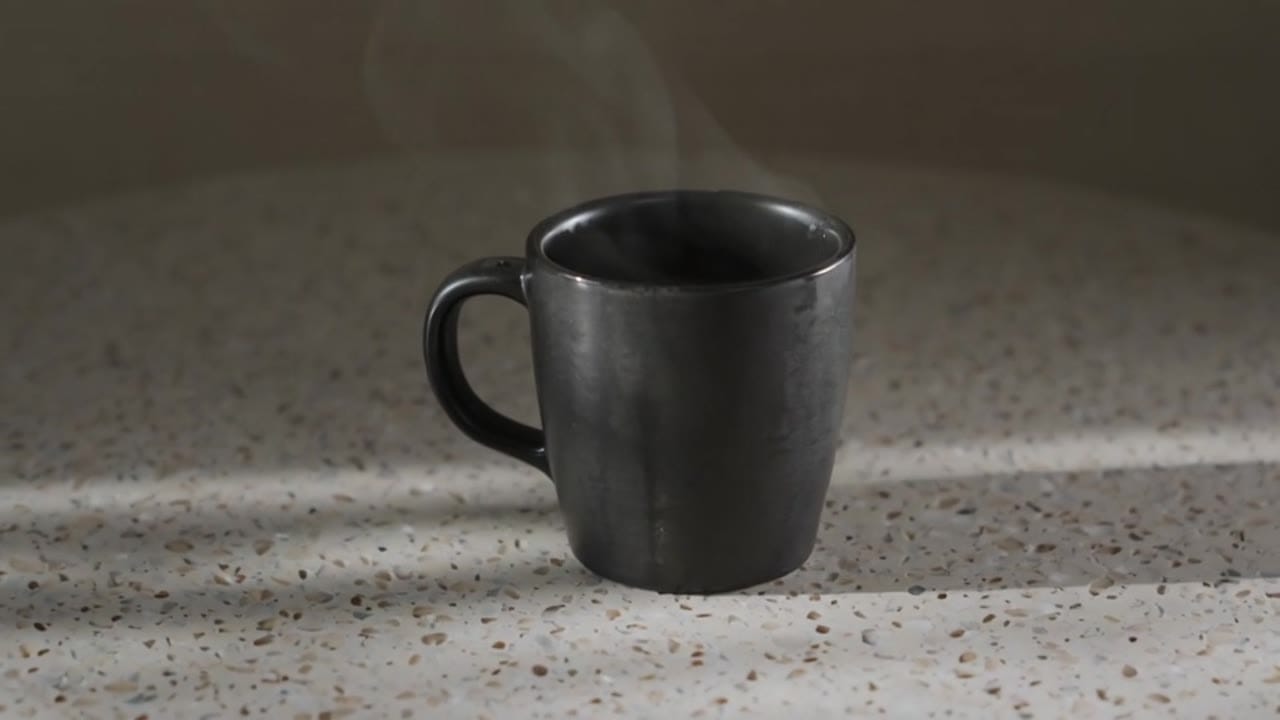
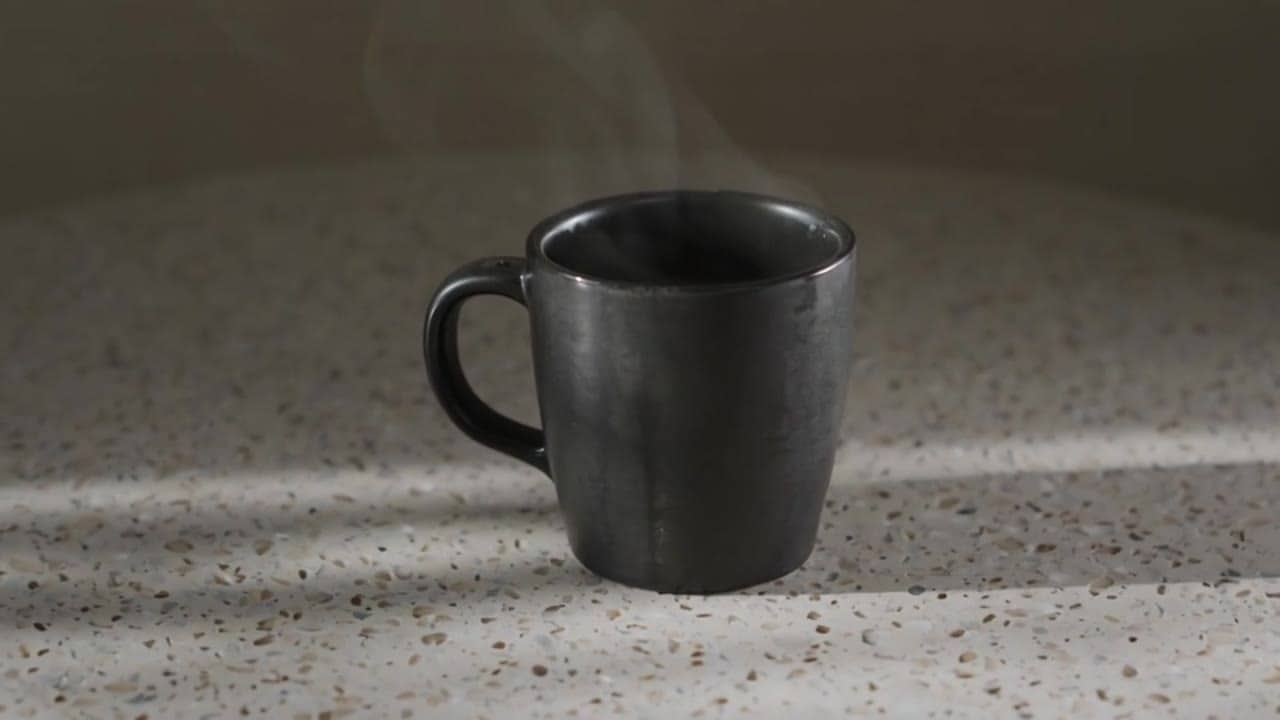
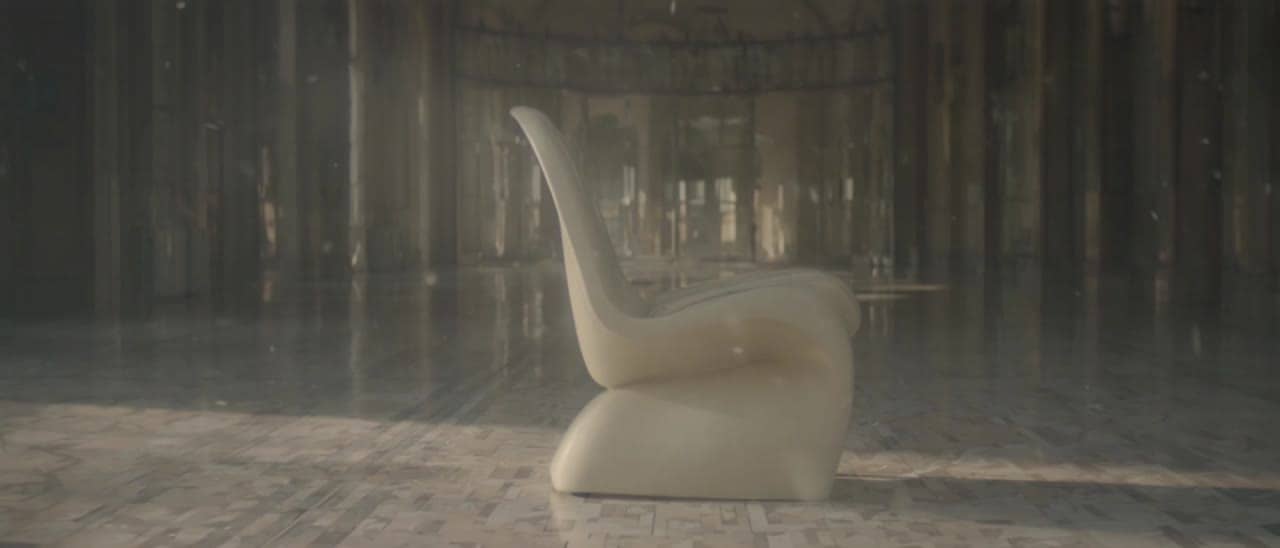
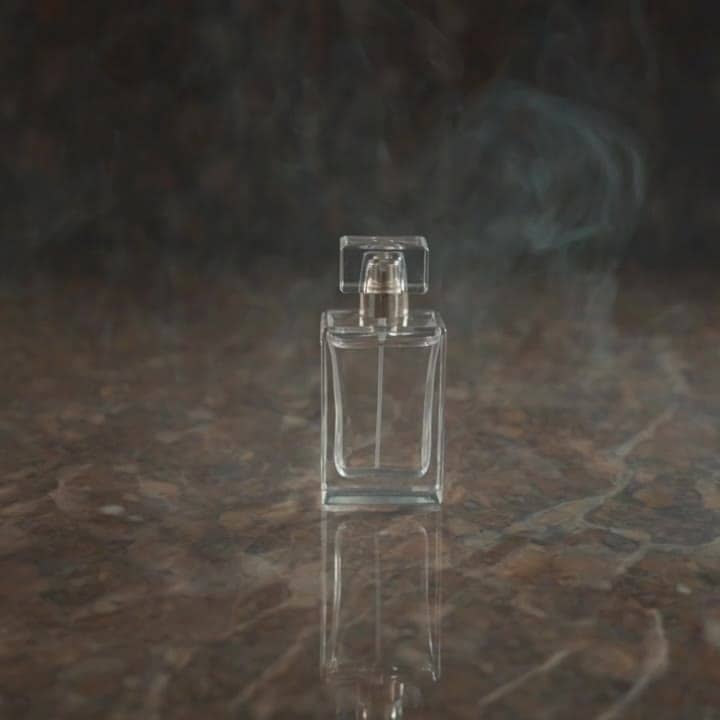
exemple Luma Ray 3.2 Modify et Reframe
Modify
ReframeVidéo silencieuse

Exemple Luma Ray 3.2

Route Modify et Reframe pour la vidéo Luma actuelle

Voir le rendu

Modify de clips sources

Gardez timing et mouvement source tout en changeant look, détails sujet ou traitement scène.

Reframe de livrables

Outpaintez un clip source en vertical, carré, paysage ou ultrawide.

Images guides

Utilisez image guide ou images clés indexées quand certains moments source doivent être dirigés.

Texte ou image source

Générez des tests de mouvement Luma courts et silencieux quand aucun clip source n’existe encore.

540p à 1080p

Brouillonnez plus bas, puis contrôlez les candidats retenus en 720p ou 1080p.

Sortie silencieuse

Ray 3.2 produit la vidéo seule dans MaxVideoAI; ajoutez musique, voix ou sound design ensuite.

Prix Luma Ray 3.2 en un coup d’oeil

Totaux Ray 3.2 par preset avec prix affichés MaxVideoAI de référence; prix exact avant génération.

Voir tous les tarifs

Brouillon mouvement

0,65 $US

5 s · 540p

Aperçu standard

1,30 $US

Populaire

5 s · 720p

Rendu de livraison

5,20 $US

10 s · 1080p

Durée max

30 s

Jusqu’à 1080p

Toutes les routes Ray 3.2 gardent le même devis client MaxVideoAI basé sur la référence Fal avec la marge configurée; l’exécution directe ne change pas le prix client.

Exemples Luma Ray 3.2

Servez-vous des exemples pour étudier prompts Modify, changements guidés par images clés, réglages Reframe et tests courts complémentaires.

Voir tous les exemples

Modify source

Etudiez comment Ray 3.2 change un clip sans perdre son timing.

Reframe livraison

Recreez un ratio vertical, carre ou large depuis le meme master.

Sortie silencieuse

Ray 3.2 ne genere pas d audio natif sur cette route MaxVideoAI.

Images guides

Utilisez une image ou des images cles pour diriger des moments precis.

Controle cout

Validez en 5 s / 540p ou 720p avant les passes 1080p.

Modify ou Reframe d’abord ?

Utilisez Modify quand le timing source fonctionne déjà et que le rendu doit changer. Utilisez Reframe quand un master validé doit changer de ratio.

Ouvrir l’app

Besoin d’images guides ?

Utilisez une image guide pour une cible visuelle unique, ou des images clés indexées quand certains moments de la vidéo source doivent être dirigés.

Ouvrir le Prompt Lab

Besoin d’audio ?

Ray 3.2 est une route vidéo silencieuse ici. Choisissez-la pour les retouches visuelles et reframes, puis ajoutez musique, voix ou sound design ensuite.

Vérifier le prix

Écrire un bon prompt Ray 3.2

Rédigez un brief de retouche ou Reframe avec règle de préservation, changement demandé, cadrage, durée et résolution.

Astuce : pour Modify, écrivez d’abord ce qui doit rester pour ne pas lutter contre la vidéo source.

Comment Luma Ray 3.2 utilise les références

Vidéo source

Chargez un clip MP4, MOV ou WebM propre quand Modify ou Reframe doivent préserver le timing source.

Modify

Dites d’abord ce qui reste depuis la source, puis décrivez le changement visuel et la force de réinterprétation.

Images guides

Utilisez une image guide ou des images clés indexées quand certains moments du Modify doivent être dirigés.

Cible Reframe

Choisissez d’abord le ratio de livraison, puis gardez le prompt centré sur le sujet prioritaire et le remplissage du cadre.

Génération complémentaire

Utilisez texte ou image de départ seulement pour créer un nouveau clip court et silencieux avant retouche.

Principes globaux

  • Un seul objectif de retouche par clip source.
  • Séparez clairement ce qui reste et ce qui change.
  • 10 s seulement lorsque l’action a besoin de temps.
  • Utilisez la génération seulement lorsqu’aucun clip source n’existe encore.

Points moteur à surveiller

  • Les vidéos sources rendent Modify et Reframe utiles quand le timing est déjà validé.
  • Les images guides et images clés ciblent des moments précis au lieu de repeindre tout le clip.
  • La génération courte reste utile pour produire des candidats avant une passe Modify/Reframe.
  • Mode, durée et résolution influencent directement le prix affiché.

Prompt de démonstration — Luma Ray 3.2

Texte-vers-vidéo

Sujet: Biker crâne blindé  •  Action: La moto approche et marque l’arrêt
Caméra: Tracking bas frontal, léger push-in  •  Style: Cinématique, reflets de rue mouillée
Audio: Moteur, cliquetis métal, tonnerre lointain

Voir le prompt complet
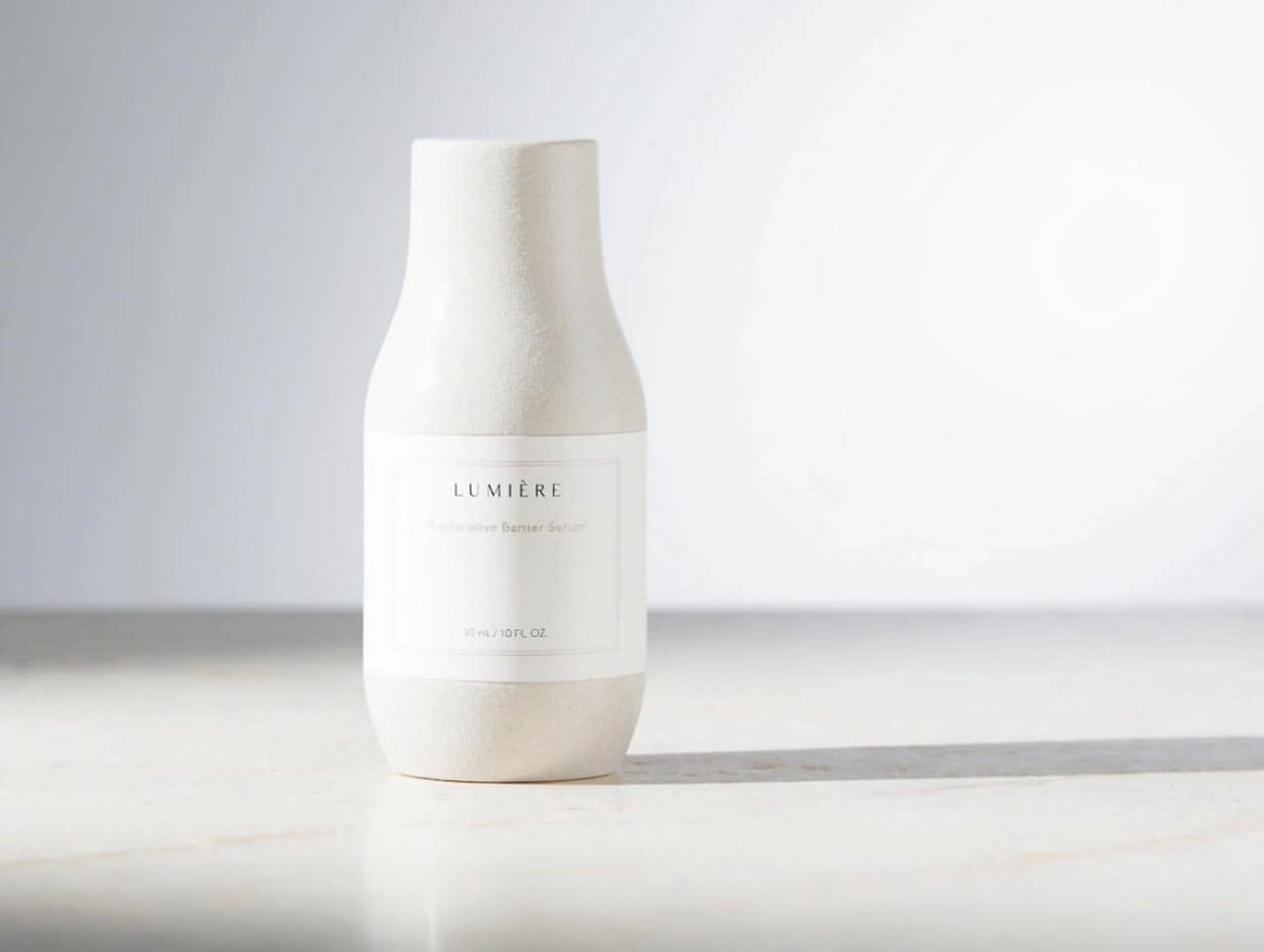
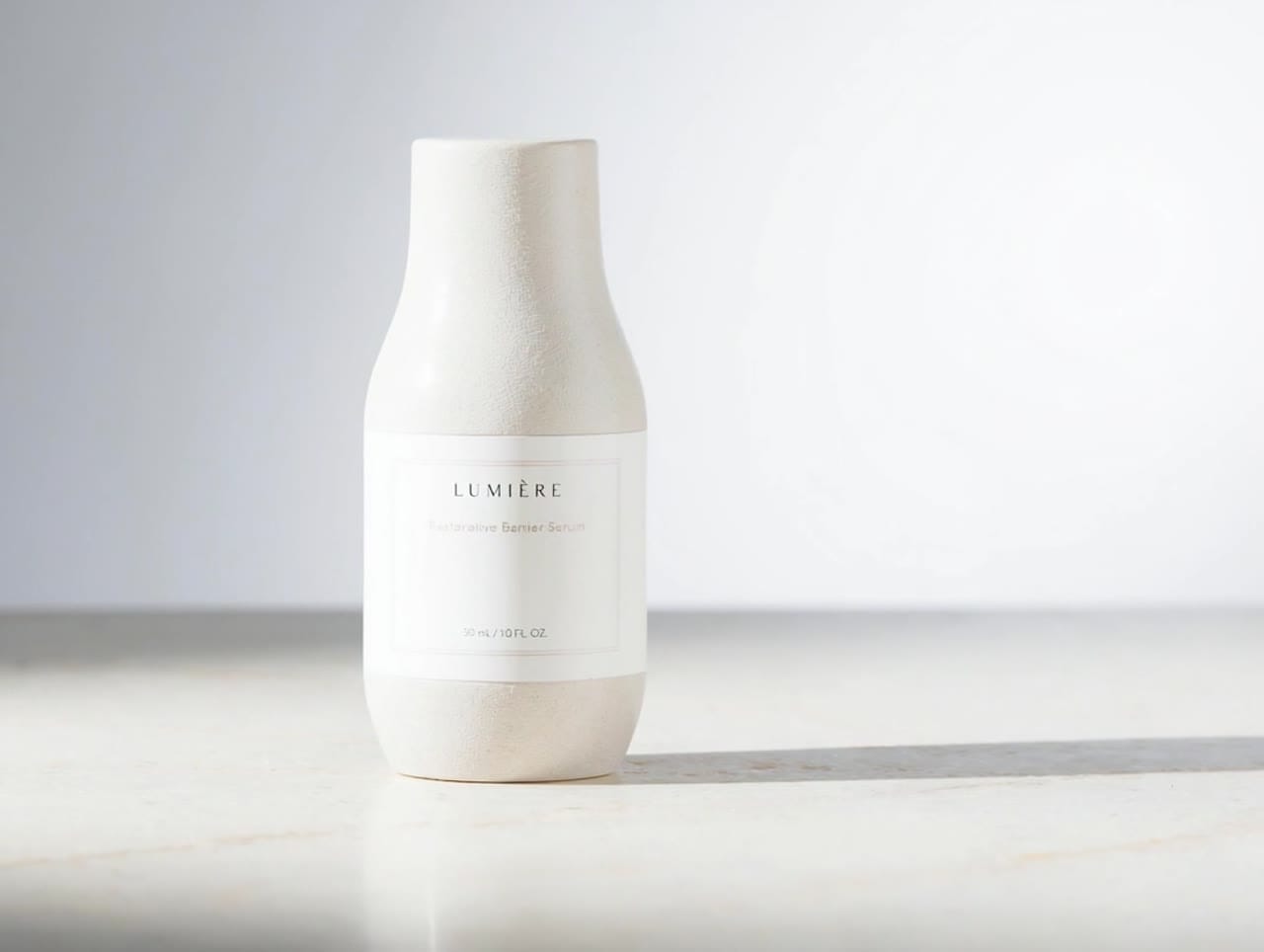
Animate the skincare bottle still with a gentle clockwise camera drift, preserve bottle shape and label order, add soft studio reflections and subtle light movement, calm premium motion.
5 s4:3Audio activé
Exemple video IA Luma Ray 3.2: Luma Ray 3.2 demo render
5 s4:3
Voir le rendu complet

Forces pratiques et limites

Bonnes pratiques, corrections fréquentes et limites importantes pour obtenir de meilleurs résultats avec Luma Ray 3.2.

Ce qui marche le mieux

  • Les vidéos sources aident à préserver timing et mouvement caméra avec Modify.
  • Les images guides et images clés aident à diriger des moments précis.
  • Reframe sert lorsqu’un clip validé doit sortir en plusieurs ratios.
  • Bon complément pour des tests courts produit, mode, décor ou social.
  • Le 1080p sert à inspecter les plans courts retenus.

Problèmes fréquents → solutions rapides

  • Résultat aléatoire / incohérent → simplifiez : sujet + action + caméra + lumière. Relancez 2–3 variantes.
  • Mouvement étrange → réduisez le mouvement : un seul move caméra, action plus lente, moins d’accessoires.
  • Le sujet dérive de la marque → partez d’une image de référence et verrouillez palette + lumière.
  • Texte incorrect → évitez la signalétique lisible, les micro‑labels, les petits UI. Gardez le texte hors champ.

Limites à garder en tête

  • Durée de génération : 5 s ou 10 s.
  • Résolutions : 540p, 720p et 1080p.
  • La sortie Ray 3.2 est silencieuse dans MaxVideoAI.
  • Ce n’est pas le meilleur choix généraliste lorsque l’audio natif, le dialogue ou le lip sync sont prioritaires.
  • La capacité fournisseur peut varier aux heures de pointe.

Caractéristiques Ray 3.2

Les limites qui structurent vos rendus.

Voir toutes les specs

Prix / seconde

540p 0,13 $US/s720p 0,26 $US/s1080p 0,52 $US/s

Texte→Vidéo

Pris en charge

Image→Vidéo

Pris en charge

Vidéo→Vidéo

Pris en charge (Ray 3.2 Modify and Reframe source-video routes)

Première / dernière image

Pris en charge (I2V end frame plus Modify guide/keyframes up to 64 anchors)

Image de départ / référence

Supported through guide frames and indexed Modify keyframes

Vidéo de référence

Supported for Modify and Reframe source-video workflows

Résolution max

1080p

Durée max

10s generation; source clips up to 30s for Modify/Reframe intake

Formats

9:16 / 3:4 / 1:1 / 4:3 / 16:9 / 21:9

Options FPS

24 fps

Format de sortie

MP4

Contrôle caméra / mouvement

Prompt, source-video preservation, guide frames and Modify keyframes

Filigrane

Non (MaxVideoAI)

Surface Modify et Reframe

Ray 3.2 est exposé d’abord pour Modify de vidéo source et Reframe, avec la génération comme route complémentaire.

Détails
  • Modify pour les changements visuels depuis vidéo source.
  • Image guide ou images clés indexées pour les passes Modify dirigées.
  • Jusqu’à 64 ancres d’images clés lorsque la route fournisseur les accepte.
  • Reframe pour les variantes de ratio de livraison.
  • Text-to-video pour les tests de mouvement silencieux depuis prompt.
  • Image vers vidéo lorsqu’une image d’ouverture doit ancrer le clip.
  • Durées 5 s et 10 s.
  • Sorties 540p, 720p et 1080p.

Notes opérationnelles

Détails
  • MaxVideoAI garde les demandes Ray 3.2 sur des réglages pris en charge.
  • La capacité fournisseur peut varier aux heures de pointe.
  • Tous les modes publics Ray 3.2 gardent le devis client de référence Fal avec marge.
  • Le routage interne ne change pas le prix affiché au client.

Sécurité et ressemblance

Garde-fous intégrés et bonnes pratiques pour créer responsablement avec Luma Ray 3.2.

  • Utilisez des personnages originaux et des références que vous possédez.
  • Évitez les personnes réelles, célébrités et personnages protégés.
  • N'utilisez pas la ressemblance d'une personne sans consentement.
  • Évitez les franchises, logos et propriétés intellectuelles protégées.

FAQ

Que prend en charge Luma Ray 3.2 dans MaxVideoAI ?

La page met surtout en avant Modify de vidéo source, Reframe, images guides et images clés, avec aussi texte vers vidéo et image vers vidéo pour créer un court clip Luma silencieux.

Quand Ray 3.2 est-il le meilleur choix ?

Utilisez-le quand une vidéo source fonctionne déjà et qu’il faut changer le rendu, guider certains moments ou produire de nouveaux ratios. Pour bande-son native, dialogue ou lip sync, choisissez plutôt un moteur avec audio.

La page expose-t-elle des options HDR ou EXR ?

Non. Le marketing public reste sur les réglages publiés tant que les options avancées ne sont pas validées.

Comment le prix est-il affiché ?

Les exemples utilisent les prix publics de référence MaxVideoAI avec marge. Le devis exact apparaît dans l’app avant génération.

Ray 3.2 génère-t-il de l’audio ?

Non. Considérez les rendus Ray 3.2 comme des sorties vidéo silencieuses, puis ajoutez voix, musique ou sound design ensuite.