
Aperçu standard
1,30 $US
5 s · 720p
ROUTE LUMA D’ANCIENNE GENERATION
Route Luma d’ancienne génération pour les workflows Generate, Modify et Reframe encore pris en charge.
Utilisez Luma Ray 2 quand vous avez besoin d’un rendu Luma compatible avec l’ancienne route ou d’un workflow Ray 2 historique. Pour les nouveaux travaux Luma Modify, images guides, keyframes et Reframe, partez de Ray 3.2.
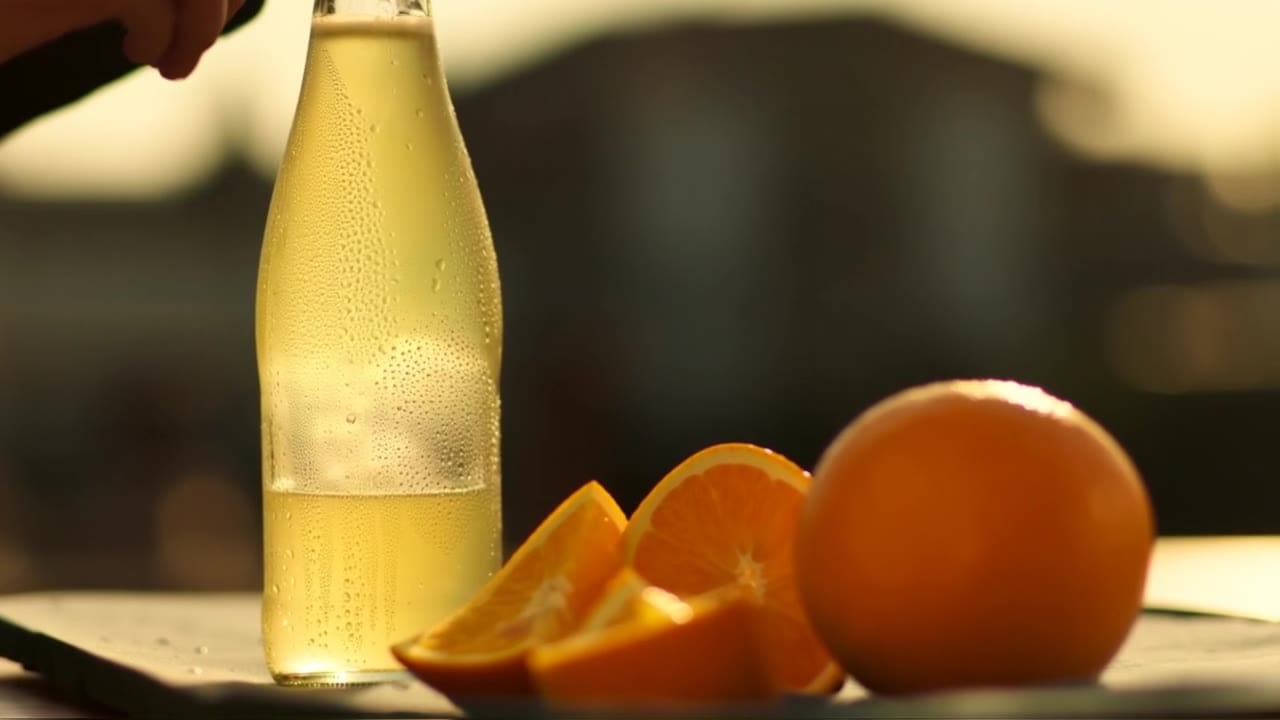
Exemple Luma Ray 2
Workflow Luma d’ancienne génération
Route Luma legacy
Gardez Ray 2 pour les anciens prompts, exemples historiques et tests de compatibilité.
Départ texte ou image
Générez depuis un prompt ou animez une image avec fin optionnelle.
Modifier une source
Conservez un timing qui marche déjà tout en changeant le look ou le détail.
Recadrer pour livrer
Déclinez un master validé en formats vertical, carré ou large.
Génération 5 ou 9 s
Travaillez sur des plans courts et contrôlés jusqu’à 1080p.
Ray 3.2 pour les nouveaux edits
Utilisez Ray 3.2 d’abord si images guides, keyframes ou Reframe actuel comptent.
Prix totaux Ray 2 par palier durée/résolution — utilisez Ray 3.2 pour les edits Luma et Reframe actuels.
1,30 $US
5 s · 720p
2,60 $US
9 s · 720p
5,20 $US
Populaire9 s · 1080p
9 s
Jusqu’à 1080p
La génération suit des paliers durée/résolution. Modify et Reframe sont chiffrés en direct selon le clip source et les réglages.
Utilisez le rail d'exemples pour comparer generation nette, animation de still, passes modify et reframes de livraison dans la meme famille Ray 2.
Comparez génération, image de départ, Modify et Reframe dans Ray 2.
Ouvrez l’app avec Ray 2 et réutilisez prompt, ratio et durée.
Ray 2 ne génère pas d’audio natif dans cette route MaxVideoAI.
Animez une image de départ, modifiez un clip source ou recadrez un master.
Gardez Ray 2 pour les shots validés et les variantes de livraison.
Utilisez Ray 3.2 pour les nouveaux workflows Luma Modify, keyframes et Reframe. Gardez Ray 2 pour les prompts legacy, anciens exemples et tests de compatibilité.
Utilisez Modify Ray 2 seulement si vous voulez l’ancienne route. Pour un nouvel edit vidéo source, Ray 3.2 doit passer en premier.
Utilisez Seedance, Kling ou Veo pour les routes flagship, les sorties avec son ou le contrôle référence plus large plutôt qu’un workflow Luma legacy.
Rédigez un brief court : sujet, caméra, lumière et mouvement du plan.
Ancrez composition, produit ou identité avec une image de départ.
Ajoutez une fin uniquement si la pose ou la composition d’arrivée compte.
Chargez une source vidéo, indiquez ce qui doit rester, ce qui change, puis choisissez la force.
Priorisez le sujet et le format de livraison sans réécrire toute la scène.
Sujet: Hero produit dans un café en lumière dorée • Action: La caméra glisse vers le produit puis révèle les reflets
Caméra: Dolly lent, cadrage stable, profondeur de champ douce • Style: Cinématique premium, reflets contrôlés, aucune marque ajoutée
Sortie: Rendu silencieux Ray 2, prêt pour une passe de livraison
Rendu Luma Ray 2 de 9 s en 16:9, sortie silencieuse.
Un produit premium est posé sur une table de café en lumière dorée, avec reflets propres et arrière-plan doux.
Dolly avant lent, caméra stable, mouvement unique et lisible, profondeur de champ cinématique.
Conserver le cadrage produit, éviter tout texte illisible, logo ajouté ou mouvement trop rapide.
Pour Modify/Reframe, garder le mouvement source validé et préciser uniquement ce qui change.
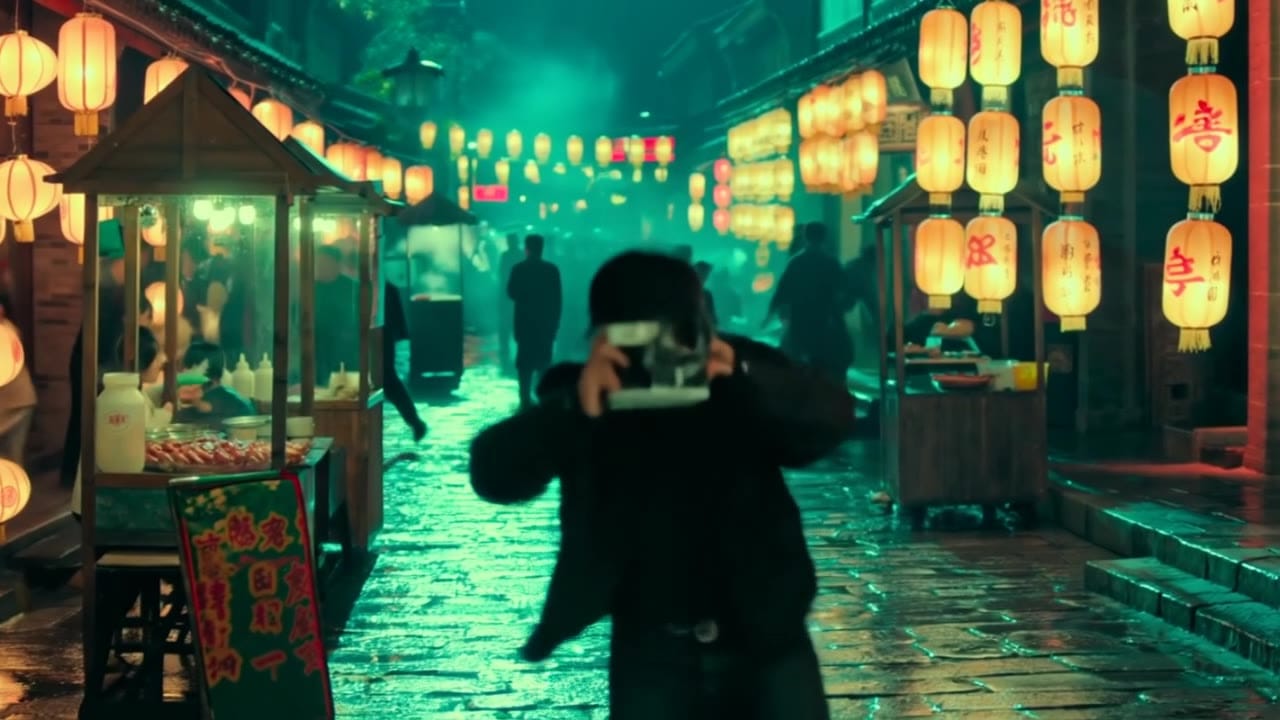
Bonnes pratiques, corrections fréquentes et limites importantes pour obtenir de meilleurs résultats avec Luma Ray 2.
Ces comparaisons clarifient les arbitrages de prix, resolution, audio, vitesse et style motion pour choisir vite le bon moteur.
Chaque page inclut des rendus réels et des cas d’usage concrets.
Use Veo 3.1 Fast for affordable text prompts, start-image animation, multi-reference guidance, optional last-frame control, and extend workflows with optional native audio inside one unified MaxVideoAI model page.
Comparer Luma Ray 2 vs Google Veo 3.1 Fast →Use Kling 3 Standard for multi-prompt sequences, start-frame image-to-video, Kling Elements, and native audio at a lower $/s rate in 1080p.
Comparer Luma Ray 2 vs Kling 3 Standard →Generate Seedance 1.5 Pro clips with cinematic motion, camera lock, and native audio. Supports text-to-video or image-to-video up to 12s.
Comparer Luma Ray 2 vs Seedance 1.5 Pro →Les limites qui structurent vos rendus.
Text-to-Video et Image-to-Video sont les modes de creation: 5 ou 9 secondes, 540p a 1080p, plusieurs ratios cinematographiques, loop optionnel et end image optionnelle pour les runs guides par image.
L'extension workflow n'est pas qu'un changement marketing. Ray 2 expose maintenant l'edition video source directement, ce qui change sa valeur en production.
Garde-fous intégrés et bonnes pratiques pour créer responsablement avec Luma Ray 2.
Ray 2 garde la famille de workflows Luma active dans une seule page modele: text-to-video, image-to-video, modify et reframe.
Modify utilise une video source plus un prompt optionnel et un still de reference optionnel. MaxVideoAI expose les presets de adhere_1 jusqu'a reimagine_3.
Reframe utilise une video source, un aspect ratio cible, un prompt optionnel, un still de reference optionnel, plus des controles de grille et de fenetre de crop optionnels.
Choisissez Ray 2 quand vous voulez le tier Luma premium pour des finals plus solides, alors que Ray 2 Flash sert mieux les tests rapides et les iterations moins couteuses.


