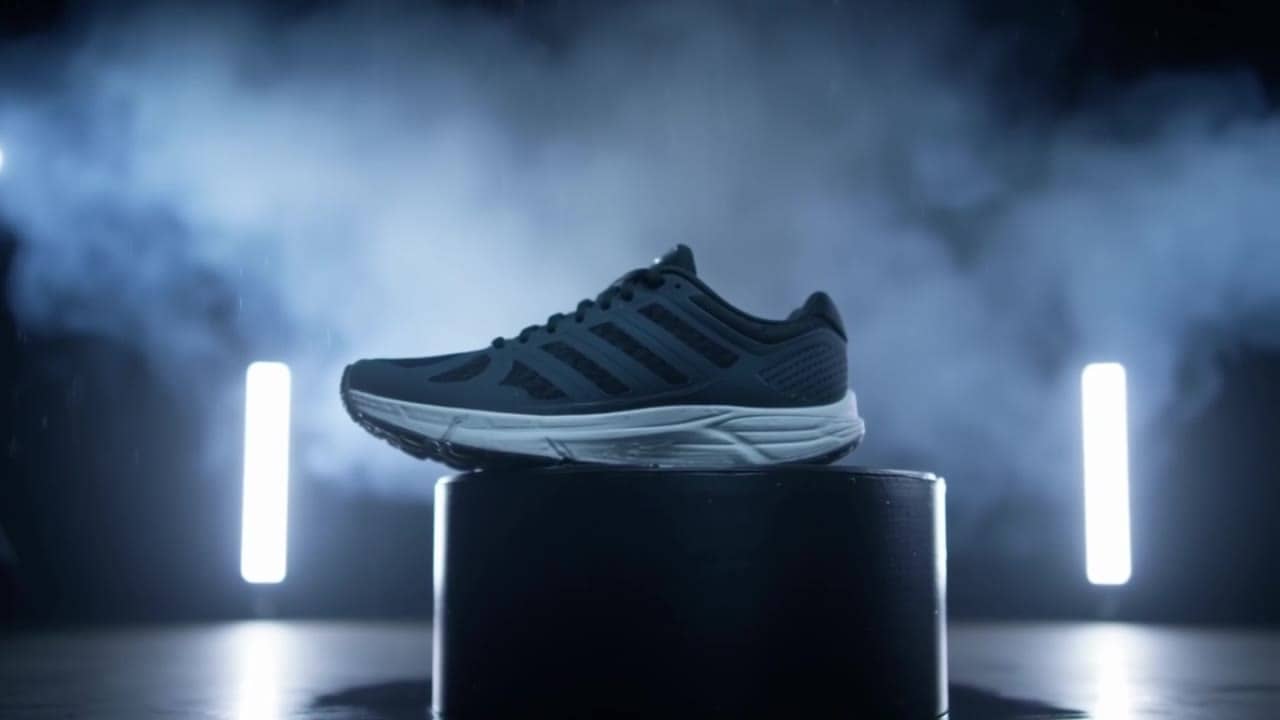
Brouillon d’entrée
0,26 $US
5 s · 540p
ROUTE LUMA FAST D’ANCIENNE GENERATION
Route Luma fast d’ancienne génération pour brouillons legacy, Modify et Reframe Ray 2 historiques.
Utilisez Luma Ray 2 Flash quand vous avez besoin d’une passe Ray 2 rapide compatible avec l’ancienne route ou d’un contexte de brouillon historique. Pour les nouveaux edits vidéo source, keyframes et Reframe Luma, commencez par Ray 3.2.
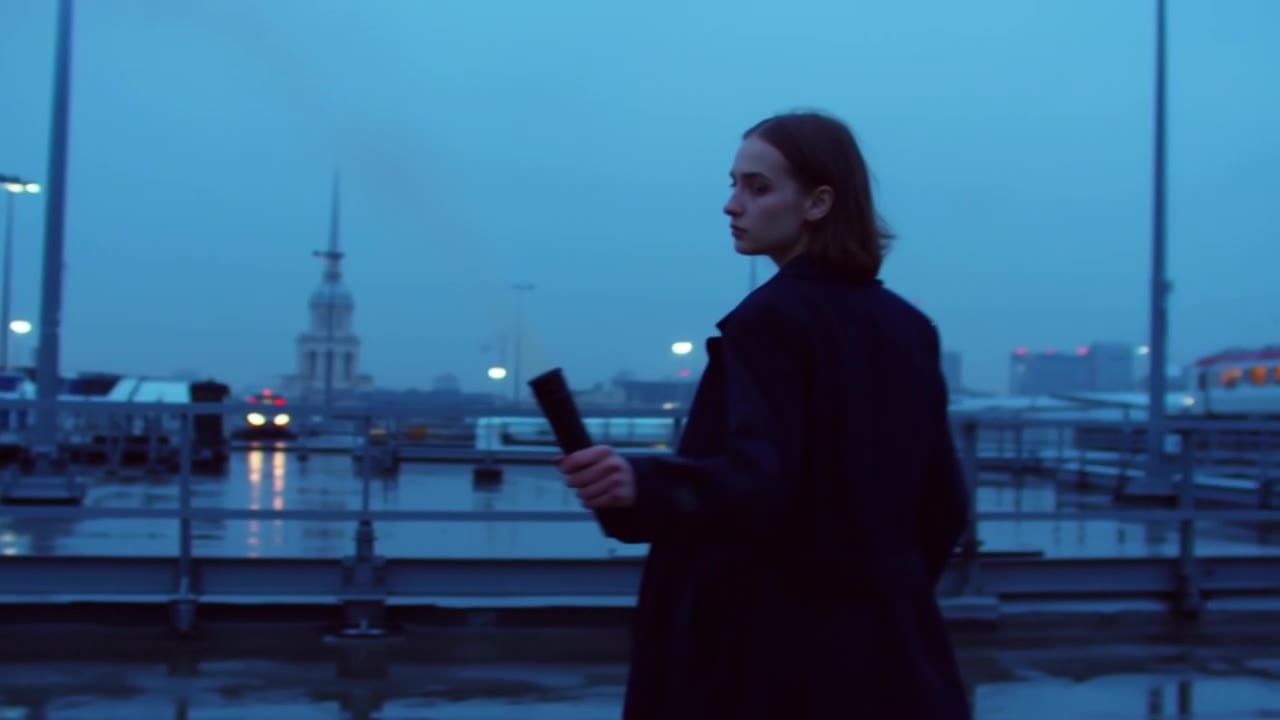
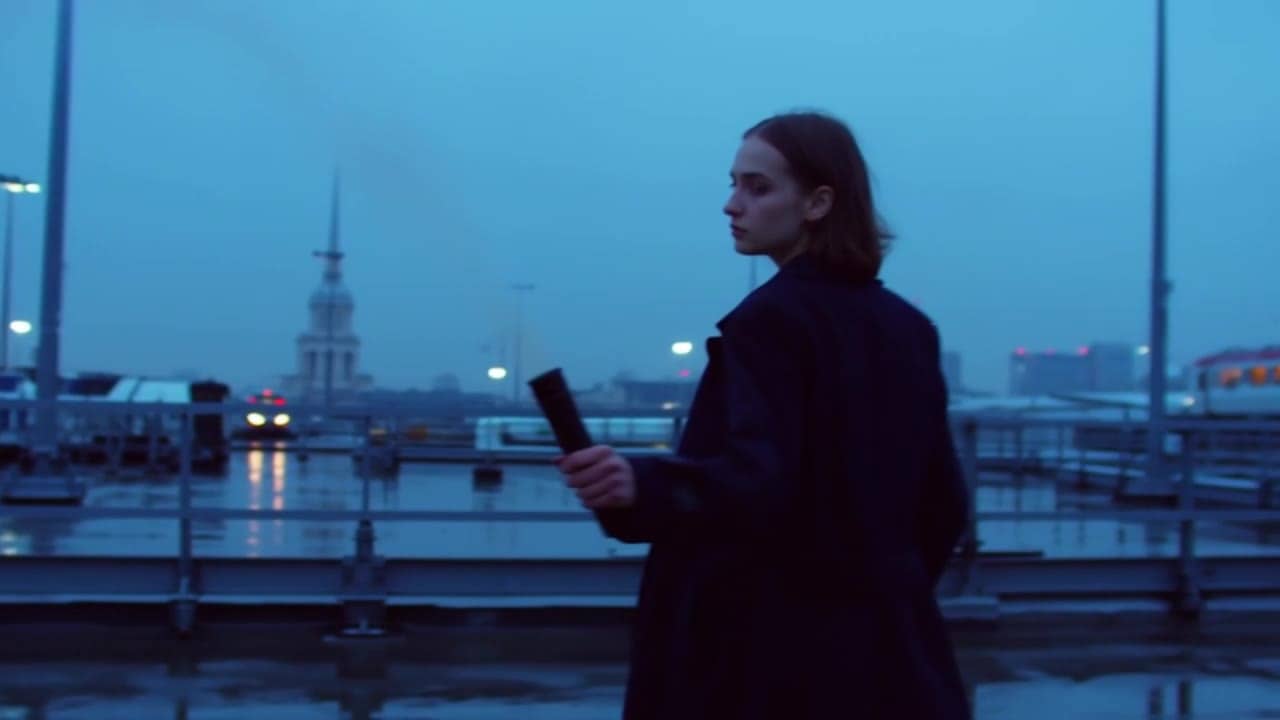
Exemple Luma Ray 2 Flash
Workflow Luma fast d’ancienne génération
Route fast legacy
Utilisez Flash pour les anciens prompts Ray 2, exemples historiques et tests de compatibilité.
Tests image de départ
Animez une première image pour vérifier mouvement, cadrage et arrivée.
Passes Modify
Testez les forces adhere, flex et reimagine sur une source vidéo.
Variantes Reframe
Validez crops verticaux, carrés ou larges avant la livraison.
Jusqu’à 1080p
Choisissez 540p, 720p ou 1080p pour les générations brouillon.
Ray 3.2 pour les edits actuels
Passez les nouveaux workflows Modify, keyframes et Reframe sur Ray 3.2 d’abord.
Prix totaux de brouillon legacy — utilisez Ray 3.2 d’abord pour les workflows Luma Modify et Reframe actuels.
0,26 $US
5 s · 540p
0,52 $US
5 s · 720p
1,04 $US
Populaire9 s · 720p
2,08 $US
9 s · 1080p
9 s
Jusqu’à 1080p
Tous les prix sont des prix affichés MaxVideoAI en crédits USD pour des scénarios prédéfinis.
Utilisez le rail d'exemples pour comparer generate rapide, passes Modify et reframes de livraison avant de decider si le plan reste sur Flash ou passe sur Ray 2.
Comparez vite directions, cadrages et versions Modify avant Ray 2.
Ouvrez l’app avec Ray 2 Flash et réutilisez la recette du draft.
Ray 2 Flash ne génère pas d’audio natif dans cette route.
Animez une image de départ ou testez Modify/Reframe sur clip source.
Gardez Flash pour l’itération, puis finalisez les gagnants sur Ray 2.
Utilisez Ray 3.2 pour Luma Modify, keyframes et Reframe actuels. Gardez Flash seulement pour le comportement fast Ray 2 legacy.
Utilisez Flash pour les tests vidéo source plus anciens seulement si la route legacy compte. Les nouveaux tests doivent partir de Ray 3.2.
Comparez plutôt LTX Fast, Seedance Fast ou Veo Fast quand la vitesse compte plus que la compatibilité Luma legacy.
Gardez un prompt court : un sujet, un mouvement, une ambiance, un format.
Utilisez une première image pour verrouiller la composition pendant que Flash teste le mouvement.
Ajoutez une image de fin seulement si la route image-vidéo active l’expose et que le brouillon doit atterrir sur une composition précise.
Explorez les changements de look sur source vidéo avant la passe Ray 2.
Validez crops mobile, carré ou large pendant que le clip source est encore en validation.
Sujet: Voiture sportive dans un tunnel humide • Action: Entre dans la lumière et révèle sa silhouette
Caméra: Push-in court, caméra basse et stable • Style: Draft cinématique, reflets rapides, contraste propre
Sortie: Brouillon silencieux, prêt à comparer avec Ray 2
Brouillon Luma Ray 2 Flash de 5 s en 16:9, sortie silencieuse.
Une voiture sportive futuriste entre dans un tunnel humide et révèle sa silhouette dans une bande de lumière.
Push-in court, caméra basse stable, reflets rapides sur l’asphalte, contraste propre.
Un seul beat de mouvement, énergie teaser, pas de texte lisible, pas de logo ajouté.
Utiliser Flash pour valider direction et timing avant une passe Ray 2.
Bonnes pratiques, corrections fréquentes et limites importantes pour obtenir de meilleurs résultats avec Luma Ray 2 Flash.
Ces comparaisons clarifient les arbitrages de prix, resolution, audio, vitesse et style motion pour choisir vite le bon moteur.
Chaque page inclut des rendus réels et des cas d’usage concrets.
Use Luma Ray 2 as a previous-generation Luma route for legacy text-to-video, image-to-video, modify, and reframe workflows, while starting new Luma edit work on Ray 3.2.
Comparer Luma Ray 2 Flash vs Luma Ray 2 →Use Veo 3.1 Lite for lower-cost text prompts, start-image animation, optional first/last-frame control, and Extend with optional native audio inside one unified MaxVideoAI model page.
Comparer Luma Ray 2 Flash vs Google Veo 3.1 Lite →Generate fast AI video with LTX 2.3 Fast on MaxVideoAI. Text and image workflows support 6–20s clips, 1080p/1440p/4K, native audio, and 25/50 fps options.
Comparer Luma Ray 2 Flash vs LTX 2.3 Fast →Les limites qui structurent vos rendus.
Text-to-Video et Image-to-Video sont les modes de creation draft: 5 ou 9 secondes, 540p a 1080p, plusieurs ratios cinematographiques, loop optionnel et end image optionnelle.
Flash expose maintenant les memes outils video source que Ray 2, ce qui le rend plus utile en iteration amont et en planification de livraison.
Garde-fous intégrés et bonnes pratiques pour créer responsablement avec Luma Ray 2 Flash.
La surface workflow est alignee volontairement. Les deux modeles exposent generate, modify et reframe, mais Ray 2 reste le tier premium et Flash est optimise pour les tests rapides et l'iteration moins couteuse.
Oui. Flash expose le meme socle de workflows Luma que Ray 2: text-to-video, image-to-video, modify et reframe.
Modify garde les presets adhere, flex et reimagine. Reframe garde l'aspect ratio cible, un prompt optionnel, une image de reference optionnelle et des controles de fenetre de crop optionnels.
Restez sur Flash pendant l'exploration de direction, de pacing, de strategie de crop ou d'intensite d'edit sur une video source. Passez sur Ray 2 quand vous voulez le pass premium le plus solide.